Como criar uma loja WooCommerce no Brasil: guia completo do zero ao lançamento
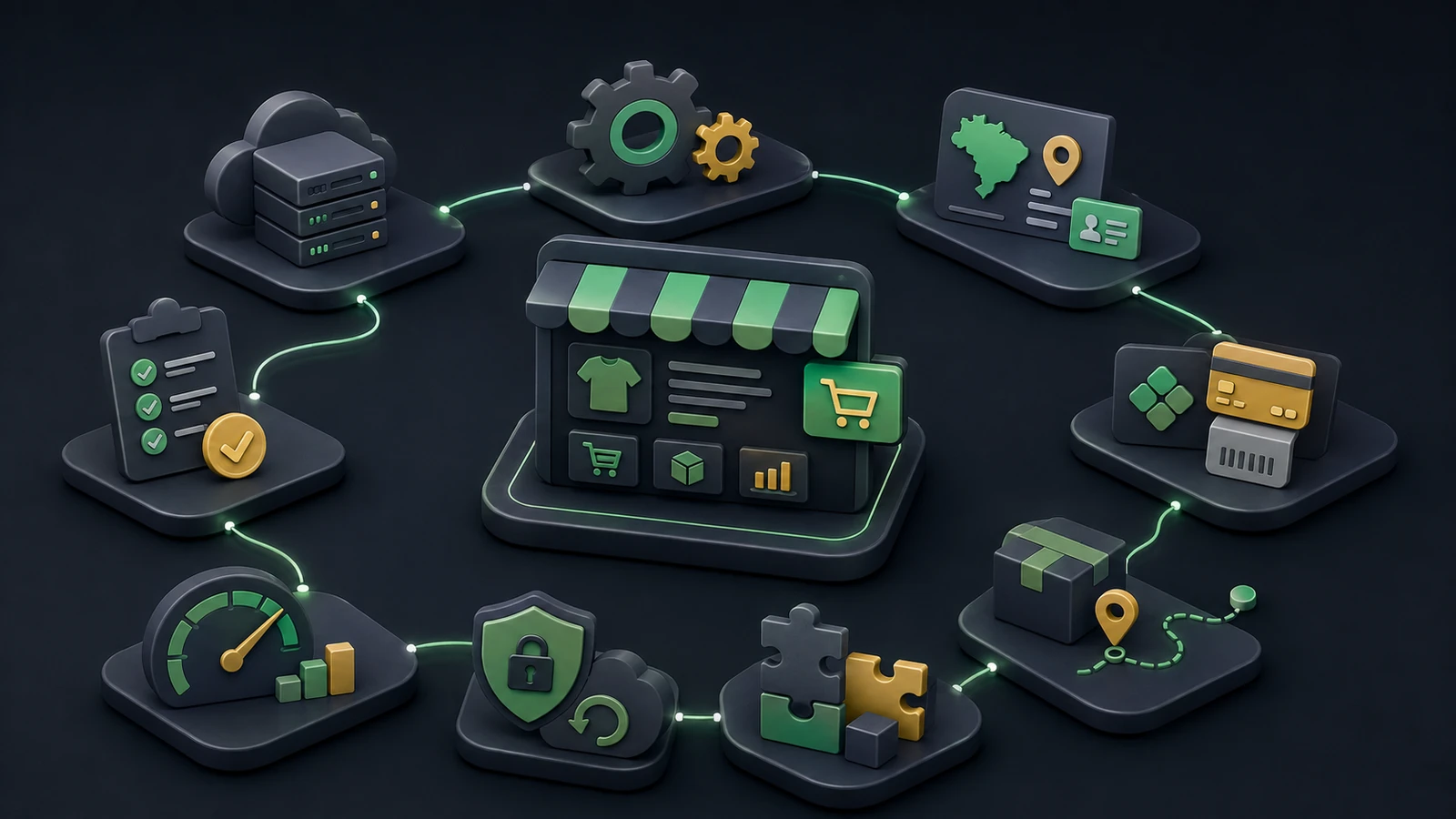
WooCommerce no Brasil: do zero ao lançamento
9 de 9 etapas disponíveis
- HospedagemDisponível
- Instalação e configuraçãoDisponível
- Adaptação ao BrasilDisponível
- PagamentosDisponível
- FreteDisponível
- Tema e pluginsDisponível
- Segurança e backupDisponível
- Performance desde o inícioDisponível
- Checklist de lançamentoDisponível
Criar uma loja WooCommerce para o mercado brasileiro é uma sequência de decisões, não um único passo. Hospedagem, instalação, checkout com CPF/CNPJ, Pix e boleto, frete dos Correios, segurança, performance: cada escolha afeta a próxima — e quem pula etapas paga com retrabalho depois. É exatamente isso que este guia organiza: o percurso completo, na ordem em que ele realmente acontece, do zero ao lançamento.
Este guia é para quem está decidindo se vale a pena montar uma loja virtual com WooCommerce e por onde começar — sem experiência prévia com WordPress, mas sem subestimar a própria capacidade. Você vai sair daqui sabendo quais são as 9 etapas da jornada, o que cada uma decide, o que não pode ser pulado e onde aprofundar cada tema.
Por que WooCommerce? O plugin é gratuito, não cobra comissão sobre vendas e dá controle total sobre a loja — código, dados e integrações. Segundo a W3Techs, o WooCommerce está presente em cerca de 48% dos sites de e-commerce monitorados no mundo (medição de agosto de 2026) — com uma base enorme de temas, plugins e profissionais, inclusive no Brasil.
O que você recebe aqui é o mapa da série “WooCommerce no Brasil: do zero ao lançamento”: cada etapa tem um aprofundamento próprio na série, e os artigos de diagnóstico do blog da Panacea aparecem linkados no ponto em que ajudam. Os números que envolvem dinheiro — quanto custa criar loja virtual de verdade — você encontra no guia de custo real do WooCommerce.
Neste guia
- Visão geral da jornada: o que você vai precisar
- Etapa 1 — Escolher a hospedagem certa
- Etapa 2 — Instalar e configurar WordPress e WooCommerce
- Etapa 3 — Adaptar a loja ao mercado brasileiro
- Etapa 4 — Configurar meios de pagamento
- Etapa 5 — Configurar frete e logística
- Etapa 6 — Escolher tema e plugins essenciais
- Etapa 7 — Segurança e backup antes de lançar
- Etapa 8 — Performance desde o início
- Etapa 9 — Checklist antes do lançamento
- Como criar loja WooCommerce no Brasil: 7 erros comuns para evitar
- Quando contar com um especialista
- Perguntas frequentes
Visão geral da jornada: o que você vai precisar
A ordem abaixo segue a sequência real de construção de uma loja. Não é uma lista de “passos possíveis” — é o caminho que evita refazer trabalho: a hospedagem vem primeiro porque sustenta tudo; as adaptações brasileiras vêm antes do lançamento porque sem elas o checkout falha na hora da compra real.
As 9 etapas da jornada:
- Escolher a hospedagem certa — a infraestrutura que define performance, segurança e estabilidade.
- Instalar e configurar WordPress e WooCommerce — o núcleo da loja, com as configurações iniciais corretas.
- Adaptar a loja ao mercado brasileiro — CPF/CNPJ, CEP, endereço e checkout prontos para o cliente brasileiro.
- Configurar meios de pagamento — Pix, cartão e boleto com os critérios certos de escolha.
- Configurar frete e logística — Correios, transportadoras e hubs de envio com cálculo em tempo real.
- Escolher tema e plugins essenciais — aparência e funcionalidades com o mínimo necessário.
- Segurança e backup antes de lançar — proteção configurada antes do primeiro pedido.
- Performance desde o início — velocidade como configuração, não como correção.
- Checklist antes do lançamento — a validação final que separa o lançamento tranquilo do caos.
Recursos mínimos para começar:
- Domínio — um endereço próprio como
sualoja.com.br, registrado em serviços como o Registro.br (na faixa de R$ 40 por ano para domínios .br). É o menor investimento da lista e o primeiro item de credibilidade da loja. - Hospedagem — o único custo mensal obrigatório. A faixa de preço varia muito; o critério não é o preço, e sim a capacidade de sustentar o WooCommerce (mais detalhes na Etapa 1).
- Tempo — como estimativa prática, uma loja simples, com poucos produtos e sem integrações complexas, costuma levar de 1 a 3 semanas de trabalho dedicado. Catálogo grande, NF-e, ERP e automações de marketing podem estender esse prazo consideravelmente.
Etapa 1 — Escolher a hospedagem certa
A hospedagem é a primeira decisão porque é a fundação de tudo. É ela que processa o PHP, atende as requisições do checkout, roda os backups e segura o tráfego em picos de venda. Hospedagem ruim não derruba só a velocidade: derruba o checkout no dia em que uma promoção dá certo. E trocar de hospedagem depois é uma migração completa — com risco, tempo e possibilidade de falha no meio do caminho.
Os tipos de hospedagem que você vai encontrar:
- Compartilhada — vários sites dividem o mesmo servidor. É a opção mais barata e adequada para lojas em início de operação, desde que o provedor não superlote os servidores.
- VPS (servidor virtual privado) — recursos dedicados em um servidor dividido por máquinas virtuais. É o padrão quando a loja cresce: mais previsibilidade, mais controle, exige mais configuração.
- Dedicada e cloud — servidor inteiro ou infraestrutura escalável para operações grandes. Raramente é a escolha de uma primeira loja.
Servidor no Brasil ou no exterior? Para público brasileiro, um servidor no Brasil reduz a latência (o tempo de resposta entre o cliente e o servidor) e costuma simplificar suporte e prazos. Provedores no exterior com CDN bem configurada podem funcionar bem, mas você depende de mais camadas para compensar a distância. Regra prática para a primeira loja: prefira servidor no Brasil ou, no mínimo, um provedor com CDN com presença forte no país.
O que evitar ao escolher:
- Hospedagem “ilimitada” por preço irrisório — limite de recursos existe sempre; o problema é descobrir o dele depois do primeiro pico.
- Provedor sem backup automático ou com restauração complicada.
- Suporte que não entende de WordPress/WooCommerce.
- Servidor com PHP desatualizado ou sem opção de atualizar (isso bloqueia a instalação moderna — veja os requisitos na Etapa 2).
O que verificar antes de assinar: versão do PHP disponível (8.3 ou superior), MySQL/MariaDB atual, certificado SSL incluído, backup automático com restauração testada, e reputação do suporte em fóruns e avaliações independentes.
Veja o aprofundamento desta etapa:
Como escolher a melhor hospedagem para WooCommerce no Brasil →
Etapa 2 — Instalar e configurar WordPress e WooCommerce
Com o domínio apontando para a hospedagem, o próximo passo é instalar o WordPress e, em seguida, o WooCommerce. A maioria das hospedagens tem instalador automático (o WordPress é instalado em poucos cliques no painel). A instalação manual — baixar o WordPress no site oficial e enviar os arquivos via FTP — é equivalente, mas desnecessária para a maioria dos iniciantes.
Requisitos atuais para rodar o WooCommerce com folga. A documentação oficial do WooCommerce recomenda, para a versão 10.8 em diante: WordPress 6.9 ou superior, PHP 8.3 ou superior (testado até o PHP 8.4), MySQL 8.0 ou MariaDB 10.6 ou superior, memória de 256 MB ou mais e suporte a HTTPS (requisitos de servidor do WooCommerce). O PHP 7.4 ainda consta como mínimo compatível em versões antigas, mas está fora de suporte — usá-lo é risco de segurança e de incompatibilidade (requisitos do WordPress). Na prática: ao escolher a hospedagem, confirme que ela oferece PHP 8.3+ e MySQL 8.0+ — é o filtro mais rápido para separar provedor sério de provedor problemático.
Configurações iniciais que muita gente pula e depois paga caro:
- Moeda e formato de preço — configure Real (BRL) no assistente de configuração do WooCommerce. Parece óbvio, mas loja nova configurada em dólar gera preço errado e cupom quebrado.
- Unidades de medida — quilogramas e centímetros, padrão brasileiro. Sem isso, o cálculo de frete nasce errado.
- País e formato de endereço — Brasil como país de venda, com o formato brasileiro de endereço (logradouro, número, bairro, cidade, UF, CEP).
- Páginas obrigatórias — o assistente cria as páginas de loja, carrinho, checkout e minha conta. Verifique se todas foram criadas e estão publicadas.
O assistente de configuração do WooCommerce guia boa parte disso nos primeiros minutos. O que ele não faz é adaptar a loja ao mercado brasileiro — essa é a próxima etapa, e é onde a maioria das lojas novas brasileiras falha.
Veja o aprofundamento desta etapa:
Como instalar e configurar o WooCommerce para uma loja brasileira →
Etapa 3 — Adaptar a loja ao mercado brasileiro
O WooCommerce “puro” nasce com checkout internacional: nome, e-mail, endereço genérico. O cliente brasileiro espera outra coisa — e a legislação exige parte dela.
O que o checkout brasileiro precisa ter:
- CPF/CNPJ com validação de dígitos — normalmente necessário nas operações e integrações fiscais de e-commerce, e pode ser obrigatório conforme o documento fiscal, o tipo de operação e as regras aplicáveis. Como este guia não é orientação fiscal, vale validar o cenário da sua loja com contador ou com o ERP que você usa quando houver dúvida.
- CEP com busca de endereço — o cliente digita o CEP e o endereço preenche sozinho. É conveniência e redução de erro de entrega.
- Endereço completo — logradouro, número, complemento, bairro, cidade, UF. Sem complemento e bairro, o pedido volta da transportadora.
- Telefone com DDD — essencial para entrega e cobrança.
Como adicionar esses campos: o caminho mais comum é um plugin de campos brasileiros. O mais conhecido é o Brazilian Market on WooCommerce — e aqui vai o alerta central desta etapa: ele não recebe atualizações desde fevereiro de 2024, não é compatível com o checkout em blocos e não aceita o CNPJ alfanumérico. Se você está começando uma loja agora, não use um plugin abandonado como fundação — escolha um plugin mantido ou adapte com código. Se a sua loja já usa o Brazilian Market e ele quebrou, o guia de migração do Brazilian Market on WooCommerce mostra as rotas sem perder pedidos nem integrações.
Checkout clássico ou Checkout Blocks? Desde o WooCommerce 8.3 (novembro de 2023), o checkout em blocos é a experiência padrão para instalações novas. Plugins de campos construídos para o checkout clássico — como o Brazilian Market — não exibem os campos no novo checkout. O checkout clássico continua suportado, mas a direção de desenvolvimento do WooCommerce é claramente os blocos. Para uma loja nova: escolha plugins que declarem compatibilidade com o checkout em blocos.
CNPJ alfanumérico — o que muda para a sua loja nova. A Receita Federal começou a implantação do CNPJ alfanumérico em 31 de julho de 2026, com a emissão do primeiro registro no novo formato. A emissão é gradual durante 2026: novos CNPJs ainda podem ser exclusivamente numéricos, e os CNPJs já existentes continuam válidos e inalterados (anúncio da Receita Federal). A implicação prática: a compatibilidade com letras no CNPJ é uma necessidade atual de preparação, não uma mudança futura. O plugin de campos que você escolher precisa validar e aceitar CNPJs com letras — ou a loja vai recusar um cliente jurídico recém-registrado.
Depois de configurar os campos, teste o checkout de verdade antes de lançar: simule compras com CPF, CNPJ numérico e CNPJ alfanumérico. Se o checkout apresentar erros — campos sumindo, pedido que não finaliza, botão que não responde — o guia de checkout com erros no WooCommerce cobre o diagnóstico camada por camada.
Veja o aprofundamento desta etapa:
Como configurar o WooCommerce para o Brasil: CPF, CNPJ, CEP e checkout →
Etapa 4 — Configurar meios de pagamento
O cliente brasileiro paga de três formas, e a loja que nasce sem pelo menos Pix e cartão nasce incompleta: Pix (instantâneo, sem custo para o cliente, com confirmação automática do pedido), cartão de crédito (com parcelamento — essencial para compras de valor maior) e boleto (ainda relevante para parte do público e para clientes PJ).
Como funcionam na prática: o WooCommerce não processa pagamento sozinho — você integra um intermediador de pagamento (PSP) por meio de um plugin. Existem integrações e plugins para WooCommerce oferecidos ou suportados por diversos PSPs, como Mercado Pago, PagBank, Cielo e Pagar.me — mas os meios de pagamento disponíveis (Pix, cartão, boleto), os recursos, a manutenção e a compatibilidade variam conforme o provedor e o plugin de cada um. Confirme na fonte oficial do PSP quais integrações existem hoje antes de escolher. Todos cobram taxas por transação e têm condições próprias de antecipação de recebíveis — os detalhes de cada um ficam para o aprofundamento da série, porque mudam com frequência.
Os critérios de escolha que valem para qualquer PSP:
- Taxas e custo total — compare a soma de taxa por transação, mensalidade e tarifa de boleto, não só a taxa do cartão.
- Antecipação de recebíveis — com que rapidez o dinheiro da venda cai na conta (D+1, D+14, D+30). Isso define o caixa da loja nas primeiras semanas.
- Pix e boleto automáticos — confirmação e baixa sem intervenção manual.
- Parcelamento e antifraude — quantas parcelas o intermediador oferece e como trata risco de cartão.
- Qualidade e manutenção do plugin — este é o critério que menos gente olha e o que mais derruba loja: um plugin de gateway abandonado quebra quando o WooCommerce atualiza. Verifique se o plugin tem atualizações recentes e declara compatibilidade com a versão atual do WooCommerce.
Duas regras práticas: comece com o intermediador que você já usa como conta bancária ou com o que tem melhor suporte em português, e teste cada método em modo de teste (sandbox) antes do lançamento — pagamento que falha na primeira venda real é o erro mais caro desta lista.
Veja o aprofundamento desta etapa:
Pagamentos no WooCommerce no Brasil: Pix, cartão, boleto e gateways →
Etapa 5 — Configurar frete e logística
Frete mal configurado tem dois sintomas clássicos: o cliente vê “sem métodos de envio disponíveis” e desiste, ou o valor cobrado não cobre o custo real e a loja paga a diferença em cada pedido. As duas coisas são evitáveis com configuração correta.
O que configurar:
- Correios — PAC e SEDEX cobrem a maior parte das lojas em início de operação. O WooCommerce calcula o frete em tempo real pelo CEP com plugins de integração; para isso, cada produto precisa de peso e dimensões cadastrados corretamente — é o detalhe que mais passa despercebido.
- Transportadoras privadas — fazem sentido quando o volume de pedidos justifica contrato e as tarifas dos Correios deixam de ser competitivas. É decisão de escala, não de primeira loja.
- Hubs de envio — serviços como o Melhor Envio comparam tarifas de Correios e transportadoras num só lugar e emitem etiquetas. São úteis principalmente para quem não tem contrato próprio com transportadora.
Decisões que você precisa tomar nesta etapa:
- Quem paga o frete: você (embutido no preço), o cliente, ou valor fixo e gratuito acima de um limite de compra — a combinação mais comum no varejo brasileiro.
- Zonas de entrega: vender para todo o Brasil ou começar por regiões específicas.
- Prazo de postagem: quantos dias úteis entre o pedido e o envio (isso aparece na promessa ao cliente).
- Regras de entrega para produtos frágeis, pesados ou grandes — o cálculo por peso padrão não cobre todos os casos.
Veja o aprofundamento desta etapa:
Frete no WooCommerce no Brasil: Correios, transportadoras e opções de entrega →
Etapa 6 — Escolher tema e plugins essenciais
O tema define a aparência e parte do desempenho; os plugins definem as funções. Os dois têm o mesmo critério de escolha: o mínimo necessário, bem mantido.
Tema: escolha um tema leve, responsivo e compatível com a versão atual do WooCommerce. O Storefront — tema oficial gratuito do WooCommerce — é um ponto de partida seguro: enxuto, mantido pela equipe do WooCommerce e sem surpresas. Temas “multiuso” com dezenas de recursos embutidos costumam carregar código que você não usa e custar performance. Design se resolve com personalização; lentidão se resolve com menos código.
Plugins essenciais (e só esses):
- Backup — automação de cópias de arquivos e banco, com restauração testada (UpdraftPlus, Jetpack VaultPress e similares).
- SEO — controle de títulos, descrições e sitemap (Rank Math, Yoast).
- Cache e performance — aceleração de páginas e otimização de entrega (LiteSpeed Cache, WP Rocket e similares).
- Segurança — firewall e monitoramento de acesso (Wordfence e similares).
- Analytics — medição de tráfego e conversões (Google Analytics 4 via Site Kit ou plugin equivalente).
O alerta central desta etapa: instalar mais plugins do que a loja precisa está entre as causas mais comuns de conflitos em loja WooCommerce. Cada plugin adiciona código, consultas ao banco e riscos de incompatibilidade — e o problema raramente é o número absoluto, e sim a combinação de plugins mal mantidos. Instale só o que a loja precisa hoje, remova o que não usa e desconfie de plugins sem atualização recente. Se um plugin já parou de funcionar na sua loja, o guia de conflitos entre plugins mostra como identificar o culpado sem derrubar a loja.
Veja o aprofundamento desta etapa:
Tema e plugins essenciais para WooCommerce: como escolher sem deixar a loja pesada →
Etapa 7 — Segurança e backup antes de lançar
Segurança de loja virtual não é reação a incidente — é configuração de pré-lançamento. Loja WooCommerce processa dados de clientes e pagamentos; é alvo constante de ataques automatizados que varrem a internet em busca de instalações vulneráveis. A boa notícia: a maioria das invasões explora falhas básicas que se corrigem na configuração.
O mínimo obrigatório antes do primeiro pedido:
- SSL/HTTPS ativo — o certificado criptografa a conexão do cliente com a loja. A maioria das hospedagens oferece Let’s Encrypt gratuito; ative e force o HTTPS em todo o site.
- Backup automático e testado — cópias diárias de arquivos e banco, armazenadas fora do servidor da loja. Mais importante que fazer backup é testar a restauração: backup que nunca foi restaurado é só um arquivo com cara de seguro.
- Atualizações em rotina — WordPress, WooCommerce, tema e plugins desatualizados são a porta de entrada mais comum. A rotina segura de atualização — com backup antes e teste depois — está no guia de como atualizar WordPress e WooCommerce sem quebrar a loja.
- Credenciais fortes — senha longa e única para administrador, autenticação em duas etapas (2FA) ativada, e nada de usuário chamado “admin”. Crie contas separadas por função e limite permissões ao mínimo necessário.
Se a loja for invadida mesmo assim, o primeiro passo não é chorar o prejuízo: é agir na ordem certa. O guia de loja WooCommerce hackeada mostra como identificar a invasão e o plano de ação passo a passo — preserve evidências antes de limpar qualquer coisa.
Veja o aprofundamento desta etapa:
Segurança e backup no WooCommerce: como proteger sua loja antes do lançamento →
Etapa 8 — Performance desde o início
Velocidade em loja virtual se configura, não se conserta. As decisões de performance tomadas no início custam minutos; as correções depois do lançamento custam dias e, às vezes, vendas. A boa notícia é que as práticas que mais pesam são simples de aplicar desde o começo.
O que configurar no início:
- Cache — um plugin de cache de página bem configurado (lembrando de excluir carrinho e checkout, que são dinâmicos) reduz drasticamente o tempo de resposta.
- Imagens — formato WebP, compressão e dimensões corretas antes do upload. Imagem de produto de 2 MB é um dos erros de performance mais comuns em loja nova.
- CDN — uma rede de entrega de conteúdo distribui os arquivos estáticos por servidores próximos do cliente. Para público espalhado pelo Brasil, faz diferença real.
- PHP atualizado — versões novas do PHP processam o WooCommerce mais rápido; o PHP 8.3 já é o padrão recomendado pela documentação oficial.
- Menos plugins — cada plugin carrega código e faz consultas; a disciplina da Etapa 6 é também disciplina de performance.
Um cuidado: desempenho se mede no conjunto, não em uma pontuação isolada de ferramenta de teste. Se a loja já estiver no ar e lenta, o guia de loja WooCommerce lenta ensina a diagnosticar a causa antes de sair instalando solução.
As configurações de performance aplicadas no setup — cache, imagens, CDN e banco — ganham um artigo próprio na série, com o passo a passo de cada uma.
Etapa 9 — Checklist antes do lançamento
Antes de divulgar a loja para o primeiro cliente, execute este checklist. Cada item existe porque a falha correspondente já derrubou pedido de loja real:
- Pagamento testado em cada método — faça pedidos de teste com Pix, cartão e boleto no modo de teste do intermediador, do carrinho à confirmação do pedido no painel.
- Frete calculando — simule compras para CEPs de pelo menos três regiões diferentes (Sul, Sudeste, Nordeste) e confira valor e prazo.
- CPF/CNPJ validando — teste o checkout com CPF válido, CNPJ numérico e CNPJ alfanumérico. Documento recusado na primeira venda é cliente perdido.
- Backup funcionando — faça um backup completo e restaure em um ambiente de teste. Só assim você sabe que o seguro cobre.
- Pedido teste ponta a ponta — compre um produto real com pagamento em sandbox e confira os e-mails de confirmação, o status do pedido e a baixa do estoque.
- HTTPS ativo em todas as páginas — nenhuma página pode carregar sem o cadeado; checkout sem HTTPS é um risco de segurança que também reduz a confiança do cliente na compra.
- Informações obrigatórias disponíveis — a loja deve disponibilizar de forma clara as informações exigidas para o comércio eletrônico: identificação do fornecedor, condições da contratação, canal de atendimento, política de troca e devolução e direito de arrependimento, além das informações de privacidade e de tratamento de dados aplicáveis à LGPD. Não existe um conjunto fixo de páginas com nomes obrigatórios — o que importa é que essas informações estejam claras e acessíveis ao cliente antes da compra.
Depois do lançamento, o trabalho muda de fase: entra a rotina de monitoramento, atualizações e backups. Se a loja cair com erro 500 ou tela branca em algum momento, o guia de loja fora do ar com erro 500 mostra o diagnóstico na ordem certa — mesmo sem acesso ao painel.
A versão completa desse checklist — com ordem de execução e os sinais de que cada item realmente passou — ganha um artigo próprio na série.
Como criar loja WooCommerce no Brasil: 7 erros comuns para evitar
Estes são os erros que aparecem com mais frequência em lojas brasileiras novas — todos evitáveis na fase de criação:
- Escolher a hospedagem mais barata — o preço baixo costuma vir com recursos mínimos, suporte fraco e servidor lotado. A economia vira lentidão e checkout travado no primeiro pico de vendas.
- Depender de plugin brasileiro abandonado — plugins de CPF/CNPJ ou nota fiscal sem atualização há anos correm risco alto de quebrar a cada atualização do WooCommerce. Verifique a data da última atualização antes de instalar.
- Checkout sem campos brasileiros — loja que nasce sem CPF/CNPJ, CEP e endereço completo acumula pedidos com dados errados e complica as integrações fiscais.
- Frete não configurado — cliente brasileiro desiste na hora em que vê “sem métodos de envio”. Produto sem peso e dimensões é o motivo mais comum.
- Lançar sem testar pagamento de verdade — o primeiro pedido real vira cobaia do checkout. Teste cada método antes.
- Ignorar backup — sem backup testado, qualquer atualização ou invasão vira perda de dados e dias de trabalho.
- Instalar plugins demais — cada plugin é um ponto de conflito, um gasto de performance e uma superfície de ataque. O mínimo necessário vence sempre.
Se você está no meio dessa jornada e quer garantir que nada ficou para trás antes de lançar, uma análise de pré-lançamento revisa a loja com esse checklist na mão — a análise inicial gratuita da Panacea aponta exatamente o que falta, sem compromisso.
Quando contar com um especialista
Dá para criar uma loja WooCommerce sozinho — este guia existe para isso. Mas existem situações em que o custo de errar supera o custo do profissional:
- Prazo apertado — lançamento marcado, catálogo grande e pouco tempo para aprender configurando.
- Integrações críticas — NF-e, ERP, múltiplos gateways e emissão fiscal: cada integração é um ponto de falha, e todas juntas exigem experiência.
- A loja já nasceu com problema — você seguiu um caminho, travou e não sabe se deve desfazer ou continuar.
- Sem tempo para manutenção — loja lançada precisa de rotina: atualizações, backups, monitoramento. Quem não tem esse tempo deixa a loja vulnerável aos erros da lista acima.
Nesses casos, o valor de um especialista não é “fazer por você” — é fazer na ordem certa, com método e sem retrabalho. A Panacea é especialista em WooCommerce no Brasil: análise, revisão e configuração técnica para quem está montando a loja, validação do projeto antes do lançamento e suporte na manutenção depois da loja no ar.
Está montando sua loja WooCommerce e quer revisar a configuração técnica — ou quer validar o projeto antes do lançamento para garantir que nada ficou para trás? Solicitar análise inicial da minha loja
Perguntas frequentes
WooCommerce é adequado para iniciantes?
Sim. A configuração básica de uma loja WooCommerce é feita pelo painel do WordPress, sem programação — e o assistente de configuração guia os primeiros passos. O que exige atenção do iniciante não é a instalação, e sim as decisões: hospedagem, adaptações brasileiras, pagamento e frete. Este guia existe exatamente para isso. O WooCommerce é uma das plataformas com maior volume de conteúdo em português, o que reduz a curva de aprendizado.
Preciso saber programar para criar minha loja?
Não. Instalar o plugin, cadastrar produtos, configurar pagamento e frete — tudo isso é feito por menus e formulários. Programação só entra em personalizações específicas: ajustar um layout fora do padrão do tema, criar uma regra de negócio sob medida ou integrar um sistema sem plugin pronto. Para a primeira loja, o caminho é configurar com o que já existe e deixar código para quando o negócio pedir.
Quanto tempo leva para criar uma loja WooCommerce?
Como estimativa prática, uma loja simples — poucos produtos, sem integrações complexas — costuma levar de 1 a 3 semanas de trabalho dedicado. O prazo cresce com o tamanho do catálogo, o número de integrações (NF-e, ERP, automações) e a quantidade de testes feitos antes do lançamento. O que costuma atrasar loja nova não é a instalação: é retrabalho de etapas puladas, como frete sem peso de produto ou checkout sem teste.
Posso mudar de hospedagem depois que a loja estiver no ar?
Sim, e é uma operação rotineira no mercado — mas não é trivial. Migrar envolve transferir arquivos e banco de dados, reconfigurar domínio, e-mails e SSL, e testar tudo antes de apontar o DNS. Feita com método (backup completo, ambiente de teste, janela de baixo tráfego), é segura. Feita na pressa, é uma das causas mais comuns de loja fora do ar. Por isso a escolha da Etapa 1 importa: trocar depois custa mais do que escolher bem na primeira vez.
WooCommerce é seguro?
É tão seguro quanto a manutenção que recebe. A plataforma é atualizada com correções de segurança, mas o risco real de uma loja vem do que está ao redor: plugins abandonados, senhas fracas, falta de atualizações e ausência de backup. Uma loja com HTTPS, senhas fortes com 2FA, plugins mantidos, rotina de atualização e backup testado está em patamar de segurança adequado para operar. O inverso também é verdade: qualquer plataforma fica vulnerável quando esses itens são ignorados.
Dúvidas sobre este artigo?
Encontrou uma situação diferente na sua loja ou ficou com alguma dúvida? Envie sua pergunta. As questões que puderem ajudar outros lojistas poderão ser respondidas e publicadas nesta página.
Dúvida enviada com sucesso. Obrigado pela contribuição.
Artigos relacionados
Checklist para lançar uma loja WooCommerce: o que conferir antes de publicar
A última inspeção antes de publicar: backup, checkout, pagamentos, frete, e-mails, segurança e SEO. Confira o checklist de lançamento de loja WooCommerce.
Como deixar o WooCommerce rápido desde o início: performance antes do lançamento
Prepare uma loja WooCommerce rápida antes do lançamento: meça a velocidade, configure cache sem quebrar o checkout e valide em desktop e mobile.
Segurança e backup no WooCommerce: como proteger sua loja antes do lançamento
Proteja sua loja WooCommerce antes do lançamento: atualizações, 2FA, usuários, HTTPS e backup com restauração testada — em linguagem simples.