Tema e plugins essenciais para WooCommerce: como escolher sem deixar a loja pesada
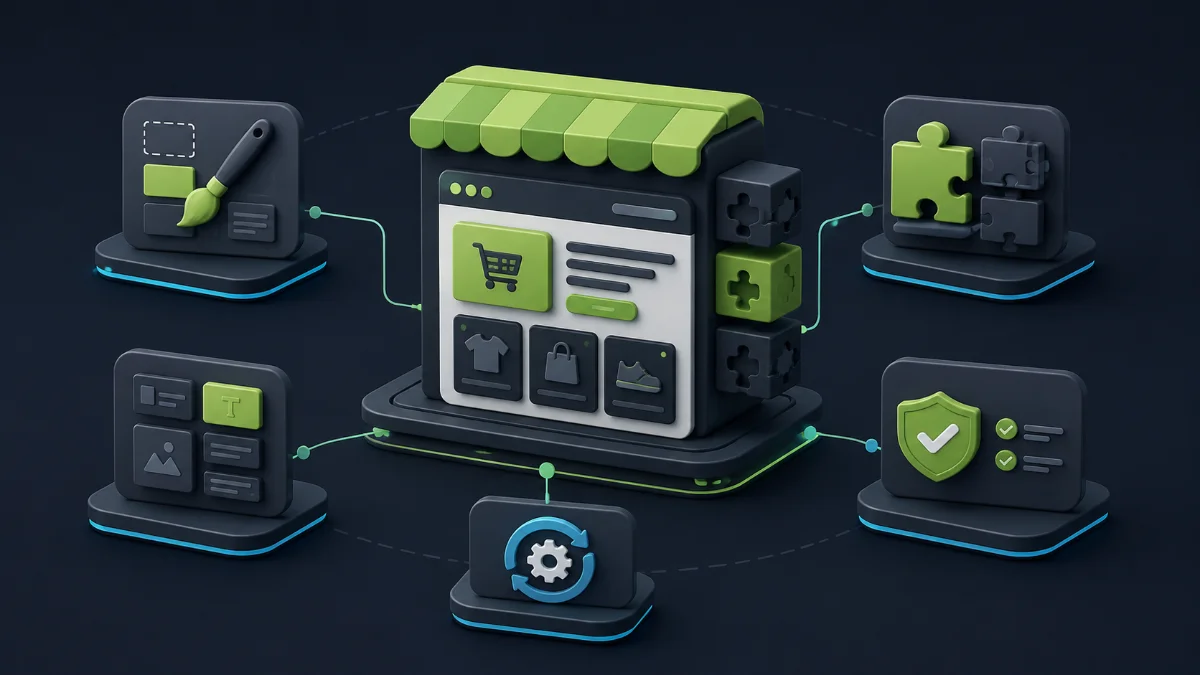
O frete está configurado e testado: o cliente digita o CEP, vê o valor e o prazo, escolhe a entrega e finaliza o pedido. A venda fecha. Agora falta a parte que todo mundo vê primeiro: a cara da loja (o tema) e o conjunto de plugins que sustenta a operação por trás dela.
Você está na Etapa 6 do guia completo de como criar uma loja WooCommerce no Brasil, logo depois de resolver o frete no WooCommerce. Nesta etapa, o assunto é escolher tema e plugins essenciais para WooCommerce com critério — sem instalar por impulso e sem transformar a loja em um amontoado de extensões.
Este artigo entrega três coisas: critérios verificáveis para escolher o tema (com dados reais de três caminhos comuns), um mapa de plugins essenciais organizado por necessidade e um roteiro para avaliar qualquer plugin antes de instalar — hoje e daqui a dois anos.
Não vai haver ranking nem “o melhor tema do mundo”. Vai haver o que funciona: datas de atualização, versões testadas, compatibilidades declaradas e as perguntas certas para você decidir sozinho.
Neste guia
- Tema, plugin e editor de blocos: o que cada um faz
- O que o tema controla (e o que não controla) na sua loja
- Temas clássicos vs block themes: o que muda para o lojista
- Como escolher o melhor tema para WooCommerce: os critérios que importam
- Três caminhos comuns de tema, com dados verificados
- Tema filho e customizações: quando faz sentido
- Trocar de tema depois da loja pronta: o que permanece e o que muda
- O que WordPress e WooCommerce já entregam sem plugin
- Como avaliar um plugin antes de instalar: os sinais que importam
- Os plugins essenciais WooCommerce, organizados por necessidade
- Sinais de alerta: plugins abandonados ou conflitantes
- “Muitos plugins deixam o WooCommerce lento?” — o que a quantidade realmente significa
- Roteiro prático antes de instalar qualquer plugin
- Checklist antes do lançamento: tema, plugins e validação
- Erros comuns
- Quando chamar um especialista
- Perguntas frequentes
Tema, plugin e editor de blocos: o que cada um faz
Três definições curtas para tomar decisão informada:
- Tema: cuida da aparência e da estrutura — layout, tipografia, cores, cabeçalho, rodapé e os modelos (templates) das páginas: home, categoria, produto, carrinho e checkout.
- Plugin: adiciona funcionalidade — pagamento, frete, SEO, formulários, cache. Na maioria dos casos, não muda a cara da loja. A exceção são os construtores de página, que são plugins que assumem o layout — e veremos o custo disso na seção sobre troca de tema.
- Editor de blocos: o sistema de edição do WordPress. Páginas e posts são montados em blocos; com certos temas, o site inteiro também.
Um block theme (tema em blocos) é um tema em que todas as partes do site — menu, cabeçalho, conteúdo, rodapé — são blocos. Só com ele existe o Editor do Site, a tela que edita o site inteiro de forma visual. Os temas clássicos usam templates PHP, widgets, menus e o Personalizador, e não funcionam com o Editor do Site, conforme a documentação oficial de block themes.
Resumo prático: o tema decide como a loja parece, o plugin decide o que ela faz, e o modelo de edição (blocos ou clássico) decide onde você mexe em cada um.
O que o tema controla (e o que não controla) na sua loja
O tema controla:
- Layout e aparência em todas as telas, incluindo mobile;
- Tipografia, cores e espaçamentos;
- Cabeçalho, rodapé, menus e apresentação da busca;
- Templates de página de produto, carrinho, checkout e “minha conta”;
- A forma do catálogo: grade, listagem e página de categoria.
O tema não controla:
- Pagamento, frete, campos de CPF/CNPJ e regras fiscais — isso é WooCommerce mais plugins, resolvidos nas etapas anteriores da série;
- Produtos, pedidos e clientes — isso vive no banco de dados do WooCommerce;
- Velocidade — o tema contribui (cada página carrega os estilos e scripts dele), mas o desempenho é resultado do conjunto: hospedagem, cache e ajustes que vêm em etapas futuras.
Quando um tema declara “compatibilidade com WooCommerce”, nem sempre isso significa templates próprios: a declaração pode ser apenas de que o tema funciona bem com as páginas padrão de loja, produto e checkout. Os templates de loja, carrinho e checkout são fornecidos pelo próprio WooCommerce, em blocos — o block theme permite editá-los no Editor do Site, e em tema clássico eles funcionam normalmente: quando a página de carrinho ou checkout usa blocos, a edição é feita em Páginas > Todas as páginas, como em qualquer outra página.
Temas clássicos vs block themes: o que muda para o lojista
A diferença não é “moderno contra ultrapassado” — é onde e como você edita.
Tema clássico: usa templates PHP, Personalizador, widgets e menus. O Editor do Site não existe. É o formato de muitos temas no diretório, incluindo dois dos três caminhos que veremos adiante.
Tema em blocos: todas as partes em blocos, Editor do Site disponível, e templates de carrinho e checkout editáveis visualmente quando a loja usa checkout em blocos. As customizações ficam no banco de dados e sobrevivem a atualizações do tema.
O que muda na prática para você:
- Onde edita: Personalizador (clássico) ou Editor do Site (blocos). Se você já edita posts com blocos, o Editor do Site é a continuação natural desse hábito.
- O que sobrevive: em temas em blocos, o que você ajusta no Editor do Site não se perde ao atualizar o tema. Em temas clássicos, ajustes via Personalizador e widgets dependem de cada tema.
- O checkout: o checkout em blocos funciona em qualquer tema. No block theme, você edita carrinho e checkout no Editor do Site; no tema clássico, as páginas que usam os blocos são editadas em Páginas > Todas as páginas, sem shortcode e sem código.
A posição oficial é clara. No blog do WooCommerce (15/05/2026): “O WooCommerce funciona com qualquer block theme do WordPress. O Twenty Twenty-Five, o tema padrão mais recente do WordPress, inclui padrões prontos para loja e é um ponto de partida sólido.”
Temas clássicos continuam funcionando e recebendo atualizações normalmente. A escolha é sobre o modelo de edição que você consegue sustentar sozinho.
Como escolher o melhor tema para WooCommerce: os critérios que importam
“Melhor tema” só existe em relação à sua operação. Os critérios verificáveis são estes:
- Manutenção. Data da última atualização e regularidade de lançamentos. Para referência: hoje (16/08/2026), o WordPress está na versão 7.0.4 (correção de segurança publicada em 12/08/2026) e o WooCommerce na 11.0.1 (10/08/2026, testado com o WordPress 7.0.4, exige WordPress 6.9+ e PHP 7.4+). Um tema sem atualização há mais de um ano é risco futuro.
- Compatibilidade declarada. A página do tema no diretório informa a versão testada do WordPress. Para WooCommerce, confira se o tema declara compatibilidade de forma explícita — Storefront e Astra fazem isso; Twenty Twenty-Five é o padrão do WordPress e o WooCommerce cobre block themes de forma geral.
- Modelo de edição. Blocos (Editor do Site) ou clássico (Personalizador). Escolha o modelo com o qual você consegue trabalhar sem depender de terceiros.
- Acessibilidade. A tag accessibility-ready indica que o tema atende aos padrões mínimos do time de revisão de temas do WordPress.org — não é certificação WCAG nível AA, conforme a documentação oficial. A ausência da tag não condena o tema, mas merece investigação.
- Desenvolvedor e instalações ativas. Quem mantém o tema e quantas lojas o usam. Instalações ativas são um sinal secundário, não prova de qualidade.
- Custo total e custo de saída. Tema gratuito com upgrades pagos (freemium) é comum. O que acontece se você parar de pagar? E se trocar de tema, o que das customizações se perde?
- Suporte e documentação. Existe suporte ativo? A documentação é clara o suficiente para você seguir sozinho?
Nenhum critério aponta um vencedor universal — eles apontam o tema certo para a sua loja.
Três caminhos comuns de tema, com dados verificados
Três pontos de partida que cobrem perfis diferentes. Os dados abaixo foram conferidos no diretório oficial do WordPress em 16/08/2026.
Storefront: o tema oficial do WooCommerce
O tema da própria Automattic, a empresa que mantém o WooCommerce. Versão atual: 4.6.2, última atualização em 09/12/2025, com mais de 90 mil instalações ativas. É um tema clássico, com a tag accessibility-ready. A página oficial ainda lista um requisito mínimo de PHP 5.6 — bem abaixo do que o WooCommerce atual exige.
O status oficial do tema é transparente: o desenvolvimento ativo está limitado a bugs críticos (incluindo checkout), segurança, correções relevantes de acessibilidade e internacionalização, e compatibilidade significativa com atualizações do WordPress, do WooCommerce e do WooCommerce Blocks. Recursos novos não entram na fila.
Na prática: estável, previsível e sem surpresas — mas sem novidades. Faz sentido para quem quer o visual padrão do WooCommerce com pouca personalização e zero vontade de explorar o tema.
Twenty Twenty-Five: o tema padrão do WordPress
O tema padrão atual do WordPress é o Twenty Twenty-Five, na versão 1.5 (atualizada em 20/05/2026, junto com o lançamento do WordPress 7.0). É um block theme, com tag accessibility-ready, mais de 1 milhão de instalações ativas e padrões (patterns) de loja incluídos. Exige WordPress 6.7 ou superior.
Um esclarecimento útil: não existe “Twenty Twenty-Six”. O próximo tema padrão é o Twenty Twenty-Seven, previsto para chegar com o WordPress 7.2 no fim de 2026. O Twenty Twenty-Five, porém, continua sendo o padrão atual e um ponto de partida sólido, como apontamos acima.
Faz sentido para loja nova que quer editar tudo em blocos no Editor do Site, com base oficial e custo zero.
Astra: o tema popular com versão gratuita e paga
Tema da Brainstorm Force, na versão 4.13.9 (11/08/2026), com mais de 1 milhão de instalações ativas. É um tema clássico — sem a tag full-site-editing — e não tem a tag accessibility-ready, um ponto a investigar antes de decidir.
É freemium: versão gratuita no diretório mais upgrades pagos, incluindo o Astra Pro. A descrição oficial declara compatibilidade total com WooCommerce, e o tema tem integração com construtores de página como Elementor e Beaver Builder.
O ponto de atenção é o mesmo de qualquer tema com construtor: o conteúdo montado no Elementor ou no Beaver Builder depende principalmente do próprio construtor — trocar o tema não o apaga por si só. A troca sempre exige revisão visual, e o custo cresce quando o layout depende de integrações, templates, widgets ou recursos específicos do tema atual. Confira a página oficial do Astra e avalie se o modelo de edição combina com você.
Tema filho e customizações: quando faz sentido
Tema filho é um tema que herda o visual e a estrutura do tema pai e permite modificações sem editar os arquivos dele. Quando o pai é atualizado, o que você fez no filho permanece. O conceito está documentado no manual oficial de temas filho.
Três regras práticas:
- O
functions.phpdo tema filho carrega antes do do pai. - Não copie código do
functions.phpdo pai para o filho — funções duplicadas causam erro fatal. - Customizações extensas no filho viram dor de cabeça de manutenção: cada mudança no pai pode exigir reajuste no filho.
Quando faz sentido:
- Tema clássico + código PHP próprio: o tema filho é o caminho padrão para snippets e ajustes de função.
- Tema em blocos: na maioria dos casos, não precisa. As customizações do Editor do Site ficam no banco de dados e sobrevivem a atualizações do tema.
Para o lojista sem time técnico: se você mexe só em visual — cores, fontes, layout —, tema em blocos com Editor do Site dispensa tema filho. Se um desenvolvedor vai colocar código próprio na loja, ele deve usar tema filho.
Trocar de tema depois da loja pronta: o que permanece e o que muda
Trocar de tema é possível a qualquer momento — mas é um mini-projeto, e saber o que esperar evita susto.
Permanece: produtos, pedidos, clientes, cupons, configurações do WooCommerce, páginas e posts. O conteúdo vive no banco de dados, não no tema.
Muda: toda a parte visual. Templates, ajustes do Personalizador (que ficam amarrados ao tema anterior), widgets, menus e CSS feito sob medida precisam ser refeitos. Conteúdo montado com page builder não se perde só pela troca de tema — ele depende principalmente do próprio construtor —, mas o layout exige revisão visual, e o custo cresce se ele depende de integrações, templates, widgets ou recursos específicos do tema atual.
Na prática: teste em ambiente de staging, refaça os ajustes visuais, confira carrinho, checkout em blocos e mobile antes de publicar a troca.
E uma consequência direta da escolha do tema: quanto mais você personaliza fora do padrão — construtor, CSS próprio, templates editados —, maior o custo de uma troca futura. Não é motivo para deixar de personalizar. É motivo para saber o que está criando.
O que WordPress e WooCommerce já entregam sem plugin
Antes de instalar qualquer coisa, confira o que já vem pronto. A pergunta “o core já resolve?” economiza plugin — e manutenção futura.
WordPress core:
- Sitemap XML em
/wp-sitemap.xml, presente desde a versão 5.5 (anúncio oficial); - Biblioteca de mídia, papéis de usuário e atualizações automáticas de correções de segurança;
- Editor de blocos e Editor do Site (com tema em blocos).
WooCommerce core (versão 11.0.1, presente em mais de 7 milhões de lojas):
- Páginas de loja, carrinho, checkout e minha conta — criadas na instalação, como vimos no guia de instalação e configuração;
- Checkout em blocos, padrão para lojas novas desde o WooCommerce 8.3 (novembro de 2023);
- HPOS (armazenamento de pedidos em alta performance), padrão para lojas novas desde o WooCommerce 8.2;
- Zonas de frete e métodos básicos — taxa fixa, frete grátis e retirada local, configurados na etapa de frete;
- Cupons, relatórios básicos e campos de checkout editáveis;
- Gateways de pagamento nativos — os meios brasileiros (Pix, cartão, boleto) vieram na etapa de pagamentos.
Se a necessidade já está coberta pelo core, o plugin é duplicação — e duplicação é o que você quer evitar.
Como avaliar um plugin antes de instalar: os sinais que importam
Todo plugin entra na sua loja pela mesma porta: a página oficial dele no diretório do WordPress. É lá que você encontra os sinais. São estes:
- Última atualização. Recência importa, mas o padrão importa mais: um plugin estável pode passar meses sem atualização e seguir funcionando. Anos sem update é risco.
- Versão testada do WordPress. A página informa “testado até a versão X”. Isso é a declaração do autor de que testou até ali — um sinal, não uma garantia. Não prova que funciona naquela versão nem que quebrou na seguinte. Referência atual: WordPress 7.0.4 (12/08/2026).
- Compatibilidade com o WooCommerce atual (11.0.1). Confira o changelog e as declarações da página do plugin. Na dúvida, teste.
- HPOS quando o plugin mexe em pedidos. O HPOS é o padrão de armazenamento de pedidos para lojas novas desde o WooCommerce 8.2. Plugin que mexe em pedidos deve declarar compatibilidade com ele — se um plugin incompatível estiver ativo, a opção de troca fica desabilitada em WooCommerce > Configurações > Avançado > Recursos, com a lista dos incompatíveis, conforme a documentação oficial.
- Checkout em blocos quando o plugin mexe no checkout. O checkout em blocos é padrão desde o WooCommerce 8.3. Dá para reverter ao checkout clássico via botão Transformar (que gera o shortcode), mas você perde a edição visual no Editor do Site — veja a documentação oficial antes de decidir.
- Instalações ativas. Sinal secundário, não prova. Popularidade não mede qualidade — números muito baixos, porém, pedem cautela.
- Avaliações e suporte. Leia as avaliações recentes, não só as primeiras, e observe se o fórum de suporte responde.
- Documentação e changelog. Changelog ativo indica trabalho contínuo; documentação clara indica seriedade.
- Desenvolvedor identificável. Empresa ou autor com histórico. Autores sem identidade são risco.
- Gratuito vs pago e custo de saída. Entenda o que para de funcionar se você não renovar e se os dados ficam presos no plugin.
- Função duplicada. Não instale dois plugins para a mesma coisa: dois de SEO, dois de cache, dois editando o checkout — o conflito é questão de tempo.
O teste real, no fim das contas, acontece na sua loja, com a sua combinação de tema e plugins.
Os plugins essenciais WooCommerce, organizados por necessidade
“Essencial” aqui não significa “instale tudo”. É um mapa por necessidade: cada categoria abaixo resolve um problema específico, e a sua loja não precisa de todas. Antes de cada item, pergunte: essa necessidade existe hoje?
Pagamentos, frete e campos de CPF/CNPJ já foram resolvidos nas etapas anteriores da série — não reinstale: pagamentos, frete e adaptações brasileiras. Segurança e backup, e o aprofundamento de performance, ficam para as próximas etapas. Os dados abaixo — versão, última atualização e instalações ativas — foram conferidos na API oficial do diretório em 16/08/2026.
SEO
Quando: sua loja precisa aparecer no Google para as buscas dos seus produtos. O WordPress já gera sitemap XML; um plugin de SEO agrega controle sobre títulos, descrições, dados estruturados e redes sociais.
O que observar: escolha um. Dois plugins de SEO ativos disputam a mesma função e podem conflitar entre si.
Exemplos: Yoast SEO (28.2, 04/08/2026, testado até o WordPress 7.0.4, mais de 10 milhões de instalações ativas) e Rank Math SEO (1.0.276, 11/08/2026, testado até o WordPress 7.0.4, mais de 4 milhões).
E-mail transacional e SMTP
Quando: e-mails do WordPress — confirmação de pedido, redefinição de senha, notificações — caem no spam ou não chegam. Um plugin de SMTP conecta o envio ao servidor de e-mail correto.
O que observar: o plugin não resolve nada sozinho — a configuração depende do provedor de e-mail ou do SMTP da sua hospedagem. Sem isso, as notificações continuam perdidas.
Exemplo: WP Mail SMTP (4.9.0, 25/06/2026, testado até o WordPress 7.0.4, mais de 4 milhões de instalações ativas).
Análise de tráfego
Quando: você quer saber quantas visitas a loja recebe, de onde elas vêm e o que convertem.
O que observar: instale o Google Analytics pelo plugin oficial do Google, em vez de colar código solto no tema — e lembre que análise com anúncios e pixels conversa com a categoria de consentimento abaixo.
Exemplo: Site Kit by Google (1.185.0, 10/08/2026, testado até o WordPress 7.0.4, mais de 5 milhões de instalações ativas).
Formulários
Quando: página de contato, orçamentos B2B, cadastro de fornecedores.
O que observar: formulário de checkout é coisa do WooCommerce — a etapa de adaptações brasileiras já cuidou dos campos. Plugin de formulário é para fora do fluxo de compra. Confira a proteção contra spam.
Exemplos: Contact Form 7 (6.1.6, 15/05/2026, testado até o WordPress 7.0.4, mais de 10 milhões de instalações ativas) e WPForms Lite (2.0.0.4, 12/08/2026, testado até o WordPress 7.0.4, mais de 5 milhões).
Cookies e consentimento
Quando: você usa análise, pixels e ferramentas de marketing que coletam dados de visitantes — e a transparência com o cliente é obrigação legal.
O que observar: se a sua configuração usa consentimento como base para cookies ou scripts não essenciais — por exemplo, determinados recursos de analytics ou marketing —, esses recursos devem permanecer desabilitados até a escolha do usuário. Cookies estritamente necessários e tratamentos baseados em outras hipóteses legais exigem análise própria. Configure, teste e confira o comportamento no modo anônimo.
Exemplo: Compliance by Hu-manity.co (o antigo Cookie Notice) (3.1.6, 14/08/2026, testado até o WordPress 7.0.4, mais de 900 mil instalações ativas).
Cache
Quando: a loja demora para carregar páginas repetidas. O cache guarda versões prontas das páginas e reduz o trabalho do servidor.
O que observar: um único plugin de cache — dois plugins de cache ativos podem brigar entre si. A escolha costuma casar com a hospedagem que você definiu na primeira etapa da série.
Exemplos: LiteSpeed Cache (7.9, 05/08/2026, testado até o WordPress 7.0.4, mais de 7 milhões de instalações ativas) e WP Super Cache (3.1.1, 27/05/2026, testado até o WordPress 7.0.4, mais de 1 milhão, mantido pela Automattic). O ajuste fino de performance fica para uma etapa futura — aqui, o objetivo é o essencial funcionando.
Integrações ERP, CRM e marketplaces
Quando: você vende em marketplaces, precisa sincronizar estoque entre canais ou emitir NF-e.
O que observar: essas integrações costumam ser plugins comerciais ligados a contrato e conta no serviço — o custo de saída é real e o plugin precisa declarar compatibilidade com HPOS quando mexe em pedidos. Aplique os mesmos critérios da seção de avaliação.
Exemplos: não há exemplo genérico — a integração certa depende do seu ERP, do seu marketplace e do seu contrato.
Busca e filtros para catálogo grande
Quando: centenas ou milhares de produtos — o cliente precisa filtrar por cor, tamanho, faixa de preço ou categoria.
O que observar: filtros adicionam consultas ao banco a cada busca. Teste com o catálogo cheio antes do lançamento. A busca nativa do WooCommerce atende lojas pequenas sem plugin.
Exemplos: nenhum nomeado — escolha com os critérios da seção de avaliação.
Assinaturas, reservas e atacado
Quando: o seu modelo de negócio exige — assinatura recorrente, reserva de horário ou tabela para revenda.
O que observar: são recursos de nicho que mudam o fluxo do checkout. Confirme a compatibilidade com o checkout em blocos da sua loja e com os meios de pagamento que você configurou na etapa de pagamentos. Instale só se o modelo exigir.
Exemplos: o WooCommerce tem extensões oficiais para esses modelos — avalie cada uma pelos mesmos critérios, com atenção ao custo anual.
Sinais de alerta: plugins abandonados ou conflitantes
Alguns padrões que indicam problema antes de ele aparecer:
-
Tempo sem atualização precisa de contexto. Tema ou plugin estável pode ficar meses sem update e funcionar perfeitamente. O alerta é o padrão: anos sem atualização, changelog parado, suporte mudo.
-
Dois plugins no mesmo checkout. Dois plugins editando carrinho, checkout ou campos de pagamento disputam o mesmo espaço — o erro clássico é um sobrescrever o outro, e o sintoma aparece no pedido: campo vazio, método que some, cupom que não aplica.
-
Vários plugins de cache. Dois plugins de cache ativos podem brigar entre si: páginas servidas com dados velhos, erros intermitentes e diagnósticos que apontam para o lugar errado. Um só, bem configurado.
-
Sobreposição de funções. O plugin novo faz exatamente o que o antigo já faz. Antes de ativar, compare a função: se é a mesma, um dos dois sai.
-
Add-ons que dependem de outro plugin. Extensão que só funciona com o plugin base por perto. O risco não está no add-on — está no base: se ele parar de ser mantido, os dois caem juntos.
-
Plugin abandonado. Suporte morto, changelog parado, páginas do autor sem resposta. O diretório do WordPress pode fechar o plugin por problemas de segurança não corrigidos — mesmo sem resposta do autor — e, sem atualização de segurança, o problema passa a ser seu.
-
Plugin que a etapa anterior já resolveu. Campos de CPF/CNPJ, frete e pagamento já foram configurados nas etapas anteriores da série. Plugin novo para o que já funciona é duplicação — e duplicação em fluxo de compra é a mais cara de todas.
Nenhum desses sinais é condenação automática — todos são motivo para investigar antes de ativar.
“Muitos plugins deixam o WooCommerce lento?” — o que a quantidade realmente significa
A pergunta aparece em todo fórum de WooCommerce, e a resposta honesta é: o número em si não é o problema.
O que pesa de verdade é o que cada plugin executa nas páginas:
- Scripts e estilos: todo plugin ativo pode carregar arquivos de JavaScript e CSS. Alguns carregam só onde precisam; outros, em todas as páginas.
- Consultas ao banco: cada página pode disparar consultas para buscar produtos, pedidos e configurações.
- Chamadas externas: scripts de terceiros — analytics, pixels, fontes, APIs — significam idas a outros servidores antes de a página terminar de carregar.
- Tarefas agendadas: muitos plugins rodam trabalhos periódicos em segundo plano — limpeza, sincronização, atualização de dados.
Soma-se a isso o que não aparece na contagem: funções duplicadas (dois plugins fazendo o mesmo trabalho) e manutenção (cada plugin instalado é uma obrigação de atualizar e testar).
E um ponto que muita gente confunde: plugin desativado não roda na loja. Em condições normais, o WordPress não carrega o plugin desativado no fluxo das páginas — ele não gera os scripts, estilos e consultas típicos de um plugin ativo. Mas os arquivos dele continuam instalados no servidor enquanto o plugin não for excluído, e dados ou opções podem permanecer no banco, dependendo do plugin. Sem intenção de uso, remover é melhor do que deixá-lo abandonado; se ficar instalado para uso futuro, ele deve continuar sendo acompanhado e atualizado.
Por isso, não existe média segura de plugins. Um plugin mal escrito pode pesar mais que uma dúzia de bem mantidos; uma loja com poucos plugins, mas com funções duplicadas e scripts pesados, pode carregar pior que outra com mais plugins, porém enxutos. O que define o resultado é o que roda em cada página — e o que você mantém.
A regra prática é simples: instale o necessário, mantenha o que está instalado e remova o que não usa.
Roteiro prático antes de instalar qualquer plugin
Sete passos, na ordem:
- Confirme a necessidade real. Escreva em uma frase o que o plugin vai resolver. Se a resposta é “o core já faz” ou “a etapa anterior resolveu”, pare aqui.
- Abra a página oficial no diretório do WordPress. Verifique a última atualização, a versão testada do WordPress e a compatibilidade declarada com o WooCommerce — além de HPOS, se o plugin mexe em pedidos, e checkout em blocos, se mexe no checkout.
- Leia avaliações recentes e o fórum de suporte. As avaliações recentes mostram o comportamento com as versões atuais; o fórum mostra se o autor responde.
- Confira o changelog e a documentação. Changelog ativo indica trabalho contínuo; documentação clara indica seriedade.
- Verifique função duplicada. Compare com o que já está instalado: alguém já faz isso?
- Instale um por vez e teste na loja. Página de produto, carrinho, checkout em blocos e mobile. Se algo quebrou, você sabe exatamente quem foi.
- Anote o motivo da instalação. Uma linha no arquivo de anotações da loja explica a decisão — e a revisão trimestral de plugins fica muito mais rápida.
Checklist antes do lançamento: tema, plugins e validação
Tema
- Manutenção conferida: última atualização e padrão de lançamentos
- Compatibilidade declarada com a versão atual do WordPress e do WooCommerce
- Modelo de edição escolhido (blocos ou clássico) — e você sabe onde editar
- Aparência testada em mobile: menu, botões e checkout
- Customizações feitas sem editar arquivos do tema (Editor do Site, Personalizador ou tema filho)
Plugins
- Somente os necessários instalados — cada um com função justificada
- Um plugin por função: nenhuma duplicação (SEO, cache, checkout)
- Dados do diretório conferidos: atualização, versão testada e avaliações
- Compatibilidade com HPOS e checkout em blocos verificada quando aplicável
- E-mail transacional testado: pedidos e notificações chegam e não caem no spam
- Backup dos dados feito antes de qualquer mudança na loja — o hábito começa agora; o aprofundamento vem na próxima etapa da série
Validação pós-instalação
- Pedido de teste do início ao fim: produto → carrinho → checkout → confirmação
- Checkout em blocos funcionando com todos os plugins ativos
- Carrinho: adicionar, alterar quantidade, remover e aplicar cupom
- Página de produto: variações, estoque e botão de compra
- Busca funcionando e exibindo resultados corretos
- Mobile: fluxo completo de compra no celular
- E-mails transacionais chegando: confirmação de pedido, pagamento e envio
Erros comuns
-
Escolher o tema só pelo visual. A demo é bonita, mas é a manutenção que sustenta a loja. Tema abandonado bonito vira problema na primeira atualização grande do WooCommerce.
-
Ignorar a manutenção do tema. Tema também exige atualização — e o padrão de lançamentos diz mais que a última data. Sem isso, a compatibilidade com novas versões vira loteria.
-
Instalar plugin por indicação sem conferir a página oficial. “Usei na minha outra loja” não substitui o diretório: data de atualização, versão testada, avaliações e changelog são públicos — confira antes de ativar.
-
Dois plugins com a mesma função. Dois de SEO, dois de cache, dois editando o checkout — o conflito é questão de tempo, e o sintoma aparece na pior hora: no pedido do cliente.
-
Editar arquivos do tema diretamente. Toda atualização do tema apaga o ajuste. O caminho certo é tema filho, Editor do Site ou Personalizador.
-
Usar page builder sem entender onde o conteúdo fica. O conteúdo montado no construtor depende do próprio construtor — não do tema. O problema aparece quando o layout usa recursos específicos do tema, como integrações, templates ou widgets: aí, trocar de tema pode significar remontar páginas inteiras.
-
Tratar plugin desativado como “inofensivo”. Em condições normais, ele não roda no fluxo das páginas — mas os arquivos continuam instalados no servidor, dados dele podem permanecer no banco, e ele exige atualização de segurança para o dia em que for reativado. Se não usa, remova.
-
Reinstalar o que as etapas anteriores já resolveram. Campos de CPF/CNPJ, frete e pagamento já estão configurados. Plugin novo para o que já funciona é duplicação — e duplicação em fluxo de compra é a mais cara.
Quando chamar um especialista
Esta etapa foi desenhada para você decidir sozinho — os critérios são verificáveis e o roteiro é curto. Vale trazer mão técnica em situações como:
- Loja com muitos plugins legados e conflitos já instalados: ninguém sabe o que cada um faz, e o checkout já apresentou sintomas.
- Checkout em blocos com plugin incompatível: a loja precisa do plugin, o plugin não declara compatibilidade — e migrar de checkout sem quebrar o fluxo exige cuidado.
- Tema com customizações profundas e troca planejada: remontar layout, widgets e integrações sem derrubar a loja ativa.
- Integrações ERP ou fiscais que precisam validar HPOS: sincronização de pedidos, estoque e NF-e não podem quebrar na troca de estrutura.
A Panacea é especialista em WooCommerce, com foco em manutenção, checkout e integrações. Se a sua loja acumulou plugins sem critério — ou você prefere garantir que a base está limpa antes do lançamento —, uma análise técnica mapeia o que fica, o que sai e o que precisa de atenção.
Solicitar análise inicial da minha loja
Perguntas frequentes
Qual é o melhor tema para WooCommerce?
Não existe um melhor universal — o tema certo combina com a sua operação: manutenção em dia, compatibilidade declarada com o WordPress e o WooCommerce atuais, modelo de edição (blocos ou clássico) que você consegue usar e desenvolvedor identificável. Neste artigo, três caminhos comuns com dados verificados: Storefront, Twenty Twenty-Five e Astra — cada um com perfil próprio.
Storefront ainda vale a pena?
Vale, para quem quer o visual padrão do WooCommerce e estabilidade: é o tema oficial, clássico, com mais de 90 mil instalações ativas. O status oficial, porém, é de manutenção — bugs críticos, segurança, acessibilidade e compatibilidade com atualizações; recursos novos não entram. Para quem quer editar tudo em blocos, um block theme (como o Twenty Twenty-Five) faz mais sentido.
Quantos plugins posso instalar no WooCommerce?
Não existe número correto. O que importa é necessidade, função única, manutenção e compatibilidade: cada plugin instalado deve resolver um problema que o core não resolve, sem duplicar o trabalho de outro. E lembre: plugin desativado não roda no fluxo normal das páginas, mas continua instalado no servidor e exigindo manutenção.
Muitos plugins deixam a loja lenta?
O número não é a causa. O que pesa é o que cada plugin executa nas páginas — scripts, estilos, consultas ao banco, chamadas externas e tarefas agendadas —, além de duplicação de funções e qualidade do código. Um plugin mal escrito pode pesar mais que vários bem mantidos. Não existe média segura de plugins; existe manutenção consciente.
Plugin desativado deixa o site lento?
Não em condições normais: o plugin desativado não é carregado no fluxo das páginas, então não gera scripts, estilos nem consultas. Mas os arquivos continuam instalados no servidor, dados dele podem permanecer no banco, e ele exige atualização de segurança para o dia em que for reativado. A decisão é simples: se não usa, remova; se vai usar, mantenha atualizado.
Como saber se um plugin é compatível com WooCommerce?
Confira a página oficial no diretório: versão testada do WordPress, changelog e declarações de compatibilidade. Para plugins que mexem em pedidos, verifique HPOS; para os que mexem no checkout, a compatibilidade com checkout em blocos. A prova final, porém, é o teste na sua loja, com a sua combinação de plugins.
Preciso de tema filho?
Depende. Com tema clássico e código PHP próprio, sim — é o caminho padrão para não perder ajustes nas atualizações, conforme o manual oficial de temas filho. Com block theme usando o Editor do Site, geralmente não: as customizações ficam no banco de dados e sobrevivem a atualizações.
Posso trocar o tema depois da loja pronta?
Pode. Produtos, pedidos, clientes e configurações do WooCommerce permanecem — o conteúdo vive no banco, não no tema. O que precisa ser refeito é a parte visual: templates, customizações, widgets e menus. Teste em staging antes e reserve tempo: a troca é um mini-projeto.
A loja agora tem cara e motor definidos: tema escolhido com critérios verificados, plugins instalados por necessidade — e não por impulso — e um roteiro que vale para qualquer plugin que aparecer no futuro. Essa é a base que mantém a loja enxuta no que importa: o que roda em cada página e quem mantém cada pedaço dela.
A próxima etapa da série trata de segurança e backup: proteger a loja e garantir que ela se recupere de qualquer problema — sem depender de sorte. O roteiro completo continua no guia completo de como criar uma loja WooCommerce no Brasil, com a próxima etapa quando você estiver pronto.
Próxima etapa
Etapa 7 de 9
Segurança e backup
Proteja sua loja WooCommerce antes do lançamento: atualizações, 2FA, usuários, HTTPS e backup com restauração testada — em linguagem simples.
Continuar para a Etapa 7 →Dúvidas sobre este artigo?
Encontrou uma situação diferente na sua loja ou ficou com alguma dúvida? Envie sua pergunta. As questões que puderem ajudar outros lojistas poderão ser respondidas e publicadas nesta página.
Dúvida enviada com sucesso. Obrigado pela contribuição.
Artigos relacionados
Checklist para lançar uma loja WooCommerce: o que conferir antes de publicar
A última inspeção antes de publicar: backup, checkout, pagamentos, frete, e-mails, segurança e SEO. Confira o checklist de lançamento de loja WooCommerce.
Como deixar o WooCommerce rápido desde o início: performance antes do lançamento
Prepare uma loja WooCommerce rápida antes do lançamento: meça a velocidade, configure cache sem quebrar o checkout e valide em desktop e mobile.

Segurança e backup no WooCommerce: como proteger sua loja antes do lançamento
Proteja sua loja WooCommerce antes do lançamento: atualizações, 2FA, usuários, HTTPS e backup com restauração testada — em linguagem simples.