Segurança e backup no WooCommerce: como proteger sua loja antes do lançamento
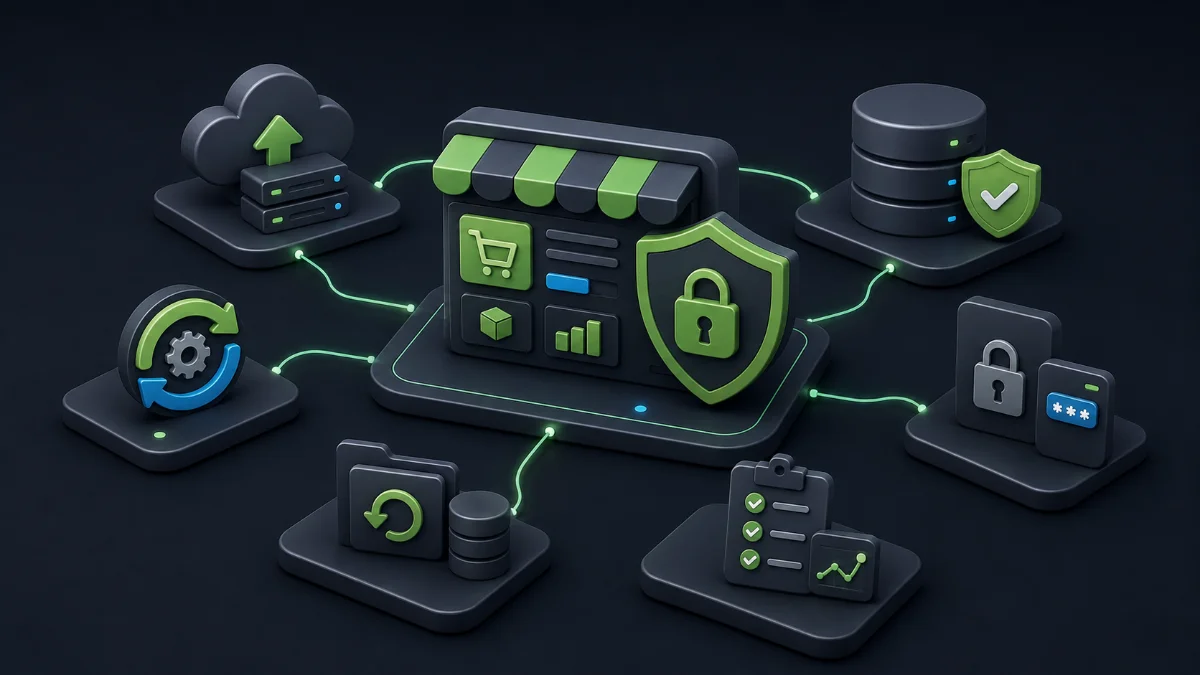
Sua loja está pronta: tema e plugins escolhidos com critério, frete e pagamentos testados, checkout funcionando do início ao fim. Falta a última etapa antes de abrir as portas: garantir que ela continue funcionando — e que se recupere se algo der errado.
Você está na Etapa 7 do guia completo de como criar uma loja WooCommerce no Brasil. Este artigo trata de duas tarefas diferentes, que costumam ser confundidas:
- Segurança: manter invasores e ataques longe da loja.
- Backup: garantir que você consiga recuperar dados e funcionamento depois de um problema — invasão, erro de atualização, falha do servidor.
Uma não substitui a outra. Você pode ter a loja mais protegida do mundo e perder tudo num erro de atualização sem backup. E pode ter backups impecáveis e ser invadido por uma senha fraca.
Ao final deste guia, sua loja terá: rotina de atualizações, acessos organizados, autenticação em dois fatores, HTTPS conferido e um backup de arquivos e banco de dados, guardado fora do servidor e com restauração já testada. Tudo operável pelo painel — sem editar arquivos, sem tocar no servidor, sem alarmismo.
Neste guia
- Como proteger loja virtual: segurança não é um plugin
- Atualizações: por que manter tudo em dia (e quando testar antes)
- Usuários e privilégios: quem tem a chave da loja
- Senhas e autenticação em dois fatores
- Ataques automatizados de login: o que acontece e o que realmente protege
- HTTPS: necessário, mas não é segurança completa
- Backup: o que salvar
- Com que frequência fazer backup
- Retenção: mais de um ponto de restauração
- Cópia fora do servidor: obrigatória
- Backup da hospedagem e backup da loja: o que perguntar ao provedor
- Soluções de backup: três modelos na prática
- Teste de restauração: backup só existe quando restaura
- Plugins de segurança: quando fazem sentido
- Logs e monitoramento no nível do lojista
- Se a loja for comprometida: o que fazer primeiro
- Checklist antes do lançamento: segurança e backup
- Erros comuns
- Quando chamar um especialista
- Perguntas frequentes
Como proteger loja virtual: segurança não é um plugin
Proteger uma loja não é instalar um plugin e esquecer o assunto. É montar camadas — cada uma com um trabalho específico — e manter todas funcionando ao mesmo tempo:
- Atualizações em dia: corrigem falhas de segurança já conhecidas, que são as mais exploradas.
- Acessos organizados: cada pessoa com a própria conta e com o menor nível de privilégio possível.
- Senhas fortes + autenticação em dois fatores: a defesa principal contra ataques de login.
- HTTPS: criptografa a comunicação entre o cliente e a loja.
- Backup com restauração testada: a garantia de que você se recupera de qualquer problema.
- Monitoramento: saber cedo quando algo falha, em vez de descobrir pelo cliente.
A lógica é a do elo mais fraco: um atacante não precisa vencer todas as camadas — precisa encontrar a que está aberta. A loja com senha forte e 2FA é um alvo muito menos atraente que a vizinha com login “admin/123456”. E a loja com backup testado é uma que sobrevive ao erro, em vez de recomeçar do zero.
Um ponto importante, sem rodeios: nenhuma combinação de ferramentas garante “100% de segurança”, e desconfie de quem promete. O objetivo realista é tornar o ataque caro e improvável — e ter a certeza de que, se algo acontecer, você restaura.
E um esclarecimento que evita muita confusão: plugin de segurança é uma das camadas, não a solução completa. Backup é outra camada, separada — e nenhum plugin de segurança substitui backup, assim como nenhum backup impede invasão. São dois empregos diferentes, e os dois precisam estar contratados antes do lançamento.
Atualizações: por que manter tudo em dia (e quando testar antes)
Boa parte das invasões a sites WordPress explora falhas de segurança já conhecidas e corrigidas — em componentes que o dono da loja não atualizou. A atualização não é cosmética: é o principal remédio preventivo que existe, e ele é gratuito.
Referência de agosto de 2026: o WordPress está na versão 7.0.4, publicada em 12/08/2026 como correção de segurança, e o WooCommerce na 11.0.1, de 10/08/2026, também uma atualização de segurança. As duas versões atuais são correções — o que diz muito sobre por que o hábito de atualizar importa.
Atualizações automáticas: o que o WordPress já faz
Desde a instalação, o WordPress cuida de parte do trabalho sozinho:
- Correções menores e de segurança do núcleo são aplicadas automaticamente na maioria das instalações — inclusive nas novas, que desde a versão 5.6 também recebem versões principais do WordPress nesse fluxo por padrão.
- Plugins e temas: a atualização automática é opt-in — você ativa componente por componente, recurso presente desde o WordPress 5.5.
- O WordPress verifica novas versões duas vezes por dia, em segundo plano, e avisa por e-mail quando uma atualização automática é aplicada — ou quando falha.
O fluxo está documentado no manual oficial de atualizações automáticas. Na prática, a conferência é simples: abra Painel > Atualizações e veja o estado de cada componente. Se as atualizações automáticas não estiverem funcionando, a tela Tools > Site Health mostra problemas de agendamento (o WP-Cron, motor dessas tarefas) e de configuração.
Quando testar em staging
A atualização automática cobre o dia a dia. Atualização grande — especialmente do WooCommerce — merece um passo extra: testar antes de aplicar na loja. A documentação oficial do WooCommerce é direta: faça backup de arquivos e banco antes de atualizar e teste em um ambiente de staging.
Staging é uma cópia da loja num ambiente de teste — um “simulacro” onde você pode quebrar tudo sem consequências. O fluxo recomendado para atualizações grandes:
- Faça backup de arquivos e banco (a rotina da próxima seção).
- Atualize no staging primeiro: WordPress, WooCommerce, tema e plugins.
- Confira carrinho, checkout, página de produto, login e e-mails de pedido.
- Só então atualize a loja real.
Quando o WooCommerce atualiza o próprio banco de dados, ele avisa no painel e recomenda backup antes de prosseguir — siga o aviso. Nem todo plano de hospedagem oferece staging; se o seu não oferece, dá para testar numa cópia local da loja ou com apoio técnico. O princípio não muda: mudança grande, teste antes.
Componentes abandonados e o que não será usado
Plugin ou tema sem atualização há muito tempo é risco: a falha conhecida continua aberta, sem correção. Na etapa de escolha de tema e plugins essenciais, você viu os sinais de um componente abandonado — changelog parado, suporte mudo, anos sem atualização. Aqui, a regra vale com força total:
- Não usa? Remova. Componente instalado e desatualizado é superfície de ataque sem função.
- Usa e está abandonado? Procure uma alternativa mantida ou chame um especialista para avaliar — antes de ele virar vulnerabilidade, não depois.
Usuários e privilégios: quem tem a chave da loja
Cada acesso à loja é uma porta. O controle começa por saber quantas portas existem e quem tem a chave de cada uma.
O WordPress define papéis — níveis de acesso — para cada usuário. Em um site único, que é o caso da sua loja, os papéis nativos são: Administrator, Editor, Author, Contributor e Subscriber (o Super Admin existe apenas em redes multisite). O WooCommerce adiciona dois: Customer, para quem compra, e Shop Manager, para quem opera a loja.
A regra que guia tudo é o menor privilégio: cada pessoa recebe apenas o nível necessário para o trabalho dela. Na prática:
- Shop Manager gerencia pedidos, produtos, relatórios e cupons — sem instalar plugins ou temas e sem gerenciar usuários. É o papel certo para funcionário que opera a loja no dia a dia.
- Editor ou Author para quem produz conteúdo — posts e páginas — sem mexer em configurações.
- Administrator para você e para quem realmente administra a loja. Ninguém mais.
Três hábitos que evitam a porta esquecida:
- Nada de contas compartilhadas. “O login da loja” não tem dono: quando algo estranho acontece, ninguém sabe quem foi, e o acesso continua valendo para quem saiu. Cada pessoa tem a própria conta, com e-mail próprio.
- Revisão periódica da lista de usuários. Ex-funcionários, prestadores encerrados e agências antigas devem sair — no mesmo dia em que o vínculo termina.
- Contas de teste excluídas. Usuários criados durante a instalação ou os testes precisam ser removidos antes do lançamento.
Um ex-funcionário com login de administrador é um risco que nenhum plugin resolve — e a correção é uma única tela do painel. A documentação oficial de papéis e capacidades e a do WooCommerce detalham o que cada papel pode fazer.
Senhas e autenticação em dois fatores
Senha forte e única, somada à autenticação em dois fatores (2FA), é a dupla mais importante da loja. É o que separa um ataque de login bem-sucedido de uma tentativa bloqueada.
Senha: longa, aleatória e única por serviço. O padrão prático é usar um gerenciador de senhas — ele gera e guarda senhas diferentes para cada conta, e você só precisa lembrar a senha principal. Nunca repita na loja a senha do seu e-mail pessoal: se uma vazar, a outra cai junto.
2FA: depois da senha, a loja pede um segundo fator — um código gerado no celular ou enviado por e-mail. Mesmo que a senha vaze, sem o segundo fator o acesso não abre. É a camada que transforma “senha roubada” em “tentativa frustrada”.
Aqui está um ponto que pouca gente sabe: o WordPress não tem 2FA nativo no núcleo. Uma solução simples é o plugin Two-Factor, publicado pela comunidade do WordPress.org — um community plugin, não uma funcionalidade nativa do core. Na versão 0.16.0, ele adiciona três recursos:
- TOTP: o aplicativo autenticador do celular (Google Authenticator, Microsoft Authenticator e similares) gera um código que muda a cada 30 segundos.
- Código por e-mail: uma alternativa quando o aplicativo não está disponível.
- Códigos de recuperação: a saída de emergência — guarde-os em lugar seguro.
O que importa na prática:
- Ressalva de compatibilidade: a página oficial do plugin, consultada em 18/08/2026, declara teste até o WordPress 6.9.7 — ainda sem teste declarado com a versão atual, a 7.0.4. Vale acompanhar as atualizações do plugin.
- Cada usuário configura o próprio 2FA — não existe configuração global para a loja inteira.
- Os códigos de recuperação evitam ficar de fora da própria loja quando o celular quebra ou o app some. O aviso oficial do plugin é claro: incentive todos os usuários a ativar métodos de recuperação para evitar bloqueios de acesso.
- O 2FA cobre o painel inteiro, incluindo as telas do WooCommerce. Não existe “2FA separado para o WooCommerce”: protegendo o login do WordPress, você protege a loja.
Ataques automatizados de login: o que acontece e o que realmente protege
Ataques automatizados testam o tempo todo combinações comuns de usuário e senha em sites WordPress — a partir de milhares de máquinas ao mesmo tempo. Não é nada pessoal contra a sua loja: é volume, e ele não para.
O que acontece na prática: um programa tenta “admin”/“admin123”, “loja”/“123456” e variações milhares de vezes por dia, até encontrar uma porta aberta. Por isso:
- Usuário “admin” com senha fraca é a combinação mais procurada do mundo. Não use.
- Senha forte + 2FA é a base: mesmo que o programa acerte a senha, o segundo fator bloqueia.
- Limitação de tentativas e CAPTCHA tornam o ataque lento e caro — camadas adicionais que valem quando a base já está firme.
- WAF (firewall de aplicação): um filtro que examina o tráfego antes de ele chegar à loja e bloqueia padrões de ataque conhecidos. Alguns plugins de segurança incluem esse recurso — veremos na seção própria.
Duas “proteções” que circulam por aí e não são o que parecem:
- Mudar o endereço do painel (/wp-admin) não é proteção principal. O atacante não precisa adivinhar o endereço — o login continua existindo, e a senha fraca continua fraca. A documentação oficial aponta o caminho: senha forte e 2FA primeiro, limitação de tentativas e proteção de login como camadas.
- Ocultar a versão do WordPress também não é. A falha explorada está no componente desatualizado, não no número exibido na página. Atualizar protege; esconder número não.
A ordem certa: senha forte, 2FA, atualizações em dia — e só então as camadas extras.
HTTPS: necessário, mas não é segurança completa
HTTPS é o cadeado que aparece no navegador: ele criptografa a comunicação entre o visitante e a loja. Sem ele, dados como senha e informações do checkout viajam como texto aberto, e os navegadores exibem o alerta de “site não seguro” — o que derruba a confiança no momento mais delicado da compra.
Você configurou o certificado no guia de instalação e configuração — esta etapa é de conferência:
- Abra a loja e confira o cadeado em todas as páginas, principalmente carrinho, checkout e “minha conta”.
- Cuidado com conteúdo misto: quando uma página HTTPS carrega um recurso (imagem, script, fonte) por HTTP, o navegador rebaixa a página e mostra o alerta. Se aparecer, localize o recurso e corrija.
- Antes do lançamento, navegue em modo anônimo e repita a conferência.
O esclarecimento importante, direto da documentação oficial: HTTPS não impede invasão. Ele protege o trânsito de dados, não o servidor. Uma loja com HTTPS e senha fraca continua vulnerável ao ataque de login — o cadeado é uma camada entre várias, não a muralha.
Backup: o que salvar
Backup é a resposta para a pergunta “e se…?”. E para respondê-la direito, é preciso saber onde a loja vive. Os dados ficam em dois lugares:
- Banco de dados: produtos, pedidos, clientes, cupons, páginas, posts e configurações do WooCommerce. É o coração da loja — o que não se refaz do zero.
- wp-content: a pasta com temas, plugins e a pasta de uploads, onde ficam as imagens dos produtos e outros arquivos. É onde mora o visual e a mídia.
A consequência é direta: um backup completo precisa das duas partes. Só o banco restaura os dados, mas a loja volta sem fotos. Só os arquivos restaura o visual, mas os pedidos e os clientes ficam perdidos. A documentação oficial do WooCommerce é explícita sobre os dois componentes.
Um cuidado clássico: o export XML do WordPress (Ferramentas > Exportar) não cobre pedidos, produtos nem configurações do WooCommerce. Ele serve para conteúdo editorial — posts e páginas —, não como backup da loja. Quem descobre isso na hora da restauração aprende do jeito caro.
E a regra de ouro da série: confirme o que cada ferramenta salva antes de confiar nela. Nem todo backup inclui arquivos e banco — alguns salvam só um dos dois. A pergunta “esse backup inclui os pedidos?” precisa ter resposta sim, comprovada na prática.
Com que frequência fazer backup
A resposta certa começa com outra pergunta: quanto da sua loja você aceita perder?
Se a loja cai hoje e o backup é de anteontem, tudo o que aconteceu entre os dois momentos — pedidos, clientes novos, mudanças de estoque — foi perdido. Profissionais chamam essa janela de RPO (objetivo de ponto de recuperação), mas a ideia em linguagem simples é esta: a frequência do backup define o tamanho máximo do estrago.
Exemplos de decisão:
- Loja que vende todo dia → perder um dia inteiro de pedidos é inaceitável → backup diário, ou em tempo real conforme a solução.
- Loja com poucos pedidos por semana → backup diário ou semanal pode ser suficiente — desde que seja uma decisão consciente, não uma coincidência.
Não existe número universal: existe a perda que cada loja considera aceitável. O que muda o cálculo é o que acontece na operação — pedidos mudam o tempo todo; o conteúdo da página “Sobre nós”, quase nunca. Na dúvida, mais frequente.
E um hábito que economiza dor de cabeça: atualize o backup antes de qualquer mudança importante — atualização grande, plugin novo, mudança de tema. O backup de ontem não cobre o que você está prestes a fazer.
Retenção: mais de um ponto de restauração
Retenção é quantos backups antigos a solução mantém guardados. E o motivo para manter mais de um é um dos mais esquecidos: problemas costumam aparecer dias depois do que os causou.
Cenário comum: uma atualização de plugin quebra o checkout — mas ninguém percebe na hora, e o primeiro cliente reclama na quinta-feira. O backup diário de quarta já contém o problema. Se a retenção guarda só o último backup, você restaura… o problema.
Com mais de um ponto de restauração, você tem o backup de terça, anterior à atualização, e volta para um estado limpo. O mesmo raciocínio vale para invasão: um site comprometido pode ficar semanas com o malware quieto antes de ser notado — e o backup mais recente pode já estar contaminado.
A regra prática: mantenha pontos de restauração suficientes para voltar a um estado anterior a qualquer mudança recente — nunca uma cópia única. O contrapeso é o espaço: cada cópia ocupa armazenamento, e o custo cresce com a frequência. Quantos dias manter é decisão de cada loja, com os dois lados na balança.
Cópia fora do servidor: obrigatória
Um backup que mora no mesmo servidor da loja é um backup que pode morrer junto com ela. Se o servidor falha, é invadido ou o provedor perde dados, o backup vai junto — mesma máquina, mesma sorte.
A recomendação do CERT.br, na Cartilha de Segurança, é direta: tenha ao menos duas cópias dos dados, armazenadas em locais diferentes.
Na prática:
- Cópia fora do servidor (off-site): os arquivos de backup vão para outro lugar — um serviço de armazenamento em nuvem, outro provedor, outro data center. Se o servidor da loja sumir, a cópia continua existindo.
- Dois locais diferentes: duas cópias na mesma conta do mesmo serviço não são dois locais — um incidente atinge as duas. O objetivo é que, se um local cair, o outro permaneça.
E dois conceitos que parecem backup, mas não são:
- RAID aumenta a tolerância a falha de disco, mas não substitui backup: ele protege contra a quebra de um disco, não contra erro humano, invasão ou exclusão acidental.
- Snapshot pode ajudar na recuperação, mas não deve ser tratado automaticamente como cópia independente ou off-site: a independência depende de onde a cópia é armazenada, das permissões, da infraestrutura e da política do provedor. Para a estratégia deste artigo, confirme que você tem ao menos uma cópia realmente independente da hospedagem da loja.
- Backup numa pasta do próprio site some no mesmo incidente. É conveniência, não proteção.
A pergunta que define tudo: se a hospedagem inteira desaparecer hoje, de onde você recupera a loja? Se a resposta for “do serviço de armazenamento onde o backup é enviado”, está certo. Se for “não sei”, isso precisa ser resolvido antes do lançamento.
Backup da hospedagem e backup da loja: o que perguntar ao provedor
Muitos planos de hospedagem incluem backup — e muitas lojas só descobrem as condições na hora de precisar. O backup do provedor varia demais: frequência, retenção, local de armazenamento e processo de restauração são decisões de cada empresa.
O que perguntar (e anotar a resposta):
- O backup inclui arquivos e banco de dados?
- Com que frequência é feito?
- Por quanto tempo as cópias ficam retidas?
- Onde ficam armazenadas?
- A restauração é self-service ou depende do suporte? Quanto tempo leva?
- O backup é acessível para mim ou só via suporte?
O enquadramento certo: o backup da hospedagem pode ser uma camada extra — não a única. O controle varia por provedor e por plano: alguns oferecem gestão direta de frequência, retenção, localização e acesso às cópias, com restauração self-service; outros centralizam tudo no suporte. Confirme o que o seu plano permite — frequência, retenção, localização, acesso às cópias e se a restauração é self-service ou depende do suporte — e lembre que, se a loja for invadida, o provedor pode restaurar uma cópia já contaminada sem perceber. Para lojas em que a recuperação é crítica, a estratégia independente com cópia fora do servidor continua sendo a recomendação.
Na primeira etapa da série, o guia de hospedagem definiu o seu provedor — vale voltar lá e confirmar o que o plano inclui. E a decisão de ter um backup próprio, com cópia fora do servidor, independe da resposta: é o que dá a você controle sobre a própria recuperação.
Soluções de backup: três modelos na prática
Três caminhos que cobrem a maioria das lojas — sem ranking, porque a escolha depende da sua operação: frequência de vendas, orçamento e disposição para configurar. Os dados abaixo foram verificados nas páginas oficiais em 18/08/2026.
| Solução | O que salva | Agendamento e armazenamento | Retenção | Restauração | O que observar |
|---|---|---|---|---|---|
| Jetpack VaultPress Backup | Arquivos + banco de dados, incluindo as tabelas do WooCommerce | Em tempo real + diário; cópias armazenadas fora do servidor (Jetpack Cloud) | Conforme o plano contratado | Iniciada pelo Jetpack Cloud, em 1 clique; download dos backups | Plano pago; banco do site volta ao estado escolhido — pedidos e produtos do WooCommerce, protegidos em tempo real como dados imutáveis, permanecem atuais; outros conteúdos criados depois do ponto podem ser perdidos; registro de atividade incluído |
| UpdraftPlus | Arquivos (wp-content) + banco de dados | A cada 2/4/8/12 horas, diário, semanal, quinzenal ou mensal; armazenamento remoto gratuito (Google Drive, Dropbox, Amazon S3, FTP e outros) | Configurável — você define quantas cópias manter | Em poucos cliques, do painel | Versão gratuita cobre o essencial; a paga adiciona backup automático antes de atualizações, cópias incrementais e mais destinos |
| Backup da hospedagem | Varia por provedor e plano — pergunte se inclui arquivos e banco | Varia: frequência, retenção e local são decisões do provedor e do plano | Varia | Varia — self-service ou via suporte | Camada extra, não garantia: o controle de frequência, retenção, local e acesso varia por provedor e plano |
Sobre o Jetpack VaultPress Backup: é o plugin jetpack-backup, da mesma empresa do WooCommerce. Os backups ficam desativados por padrão — eles começam a ser feitos quando um plano é ativado. Dois diferenciais declarados: a restauração pode ser iniciada pelo Jetpack Cloud, a central de gerenciamento dos backups, e o registro de atividade (activity log) mostra os últimos eventos mesmo no plano gratuito.
Duas precisões que evitam surpresa na hora de restaurar. Primeira: se o WordPress estiver completamente indisponível ou sem conexão funcional com o Jetpack, pode ser necessário primeiro restaurar uma instalação funcional e reconectar o serviço — ou recorrer à restauração manual. Segunda: pedidos e produtos do WooCommerce são protegidos em tempo real como dados imutáveis e permanecem atuais durante a restauração; o restante do banco de dados volta ao estado escolhido, e conteúdos criados depois desse ponto podem ser perdidos.
Sobre o UpdraftPlus: é o plugin de backup gratuito com mais instalações ativas no diretório oficial do WordPress — mais de 3 milhões, segundo a própria página do plugin. Uma observação técnica em linguagem simples: o banco de dados guarda as informações em tabelas identificadas por um prefixo — o padrão do WordPress é wp_. O UpdraftPlus identifica e salva as tabelas por esse prefixo, garantindo que produtos e pedidos entrem na cópia. O agendamento flexível (de 2 em 2 horas até mensal) e a retenção configurável cobrem a decisão de frequência da seção anterior.
Modelo híbrido: plugin de backup com armazenamento off-site + backup da hospedagem como camada extra é uma combinação comum e saudável. O plugin dá o controle; o provedor dá a cobertura adicional. O que não funciona é depender só de um deles.
Teste de restauração: backup só existe quando restaura
O teste de restauração é o momento da verdade: abrir o backup, restaurar em um ambiente de teste e confirmar que a loja volta inteira. Um backup que nunca foi restaurado é uma promessa não verificada — e a hora de descobrir que está corrompido não é durante uma crise.
Como testar, no nível do painel:
- Crie um ambiente de staging — ou uma instalação de teste com os mesmos componentes da loja.
- Restaure o backup mais recente nele, seguindo o procedimento da própria solução.
- Confira, nesta ordem: páginas e posts; produtos com imagens e variações; um pedido do período coberto; clientes; tema e plugins ativos; login e painel; carrinho e checkout.
- Documente o procedimento: o que foi restaurado, como, e o que conferir.
- Repita com regularidade — marque a data no calendário, como qualquer outra rotina da loja.
Os avisos que evitam desastre:
- Nunca teste restaurando na loja em produção. A restauração volta o banco de dados ao estado escolhido: conteúdos criados depois do ponto restaurado podem ser perdidos — a forma como cada solução trata pedidos e produtos do WooCommerce varia. Teste é para ambiente de teste.
- Confirme o alcance da restauração na sua solução. No Jetpack VaultPress Backup, pedidos e produtos do WooCommerce são protegidos em tempo real como dados imutáveis e permanecem atuais durante a restauração, enquanto o restante do banco volta ao estado escolhido. Em outras soluções, o alcance pode ser diferente — inclusive com perda de pedidos. Saber isso antes evita o susto depois — e o blog oficial do WooCommerce reforça: evite restaurar direto na produção sempre que possível.
- Restauração com dados fiscais e integrações exige conferência extra. Pedidos, estoque e integrações precisam ser validados um a um — o teste em staging é onde isso acontece sem pressão.
Se o teste falhar — backup corrompido, arquivo incompleto, loja que não volta —, corrija antes do lançamento. Descobrir agora custa uma tarde; descobrir depois custa a loja.
Plugins de segurança: quando fazem sentido
Plugin de segurança é uma camada — útil, mas opcional conforme o perfil da loja, e nenhum substitui o resto. A regra da série vale aqui: um por função, sem empilhar.
Três plugins bem estabelecidos, cada um com função própria (versões e recursos das páginas oficiais, verificados em 18/08/2026):
- Wordfence Security (v9.0.0, 10/08/2026): firewall que filtra o tráfego antes de ele chegar à loja (WAF), scanner de malware e de arquivos modificados, proteção de login — 2FA TOTP, chaves de acesso (passkeys), CAPTCHA e limitação de tentativas — e monitoramento de tráfego ao vivo. A versão gratuita usa um feed de ameaças com atraso de 30 dias; a paga recebe as atualizações em tempo real. Página oficial: wordfence.
- Jetpack Protect (v6.1.0, 12/08/2026): a versão gratuita faz a varredura diária de vulnerabilidades conhecidas no núcleo, plugins e temas — a resposta automática para a pergunta “tem algo conhecido quebrado na minha loja?”. O upgrade pago adiciona varredura de malware, firewall e notificações. Página oficial: jetpack-protect.
- Two-Factor (v0.16.0, 27/03/2026): faz uma coisa só — autenticação em dois fatores para todos os usuários — e é publicado pela comunidade do WordPress.org (um community plugin, não uma funcionalidade nativa do core). Se a sua necessidade é 2FA, é o caminho mais simples: two-factor. Ressalva: a página oficial, consultada em 18/08/2026, ainda não declara teste com o WordPress 7.0.4 (declara até a 6.9.7).
Como decidir:
- Preciso só de 2FA → Two-Factor, focado em autenticação em dois fatores.
- Quero saber se há vulnerabilidades conhecidas na minha instalação → Jetpack Protect — a versão gratuita cobre principalmente vulnerabilidades conhecidas e proteção contra ataques automatizados; varredura de malware e WAF dependem do upgrade atual.
- Quero firewall, scanner e proteção de login num lugar só → Wordfence, que reúne essas funções, incluindo 2FA.
- Combinar plugins → atenção: há funções sobrepostas entre eles — principalmente autenticação, scanners e outras proteções, dependendo da configuração e do plano — e combinações podem gerar conflitos. A regra: evite ativar funções de segurança sobrepostas sem necessidade e teste a combinação escolhida.
E o lembrete da primeira seção: o plugin é uma camada entre várias. Senha fraca continua fraca com Wordfence instalado; loja sem backup continua sem recuperação com Jetpack Protect ativo.
Logs e monitoramento no nível do lojista
Monitorar não é vigiar logs de servidor — é saber, em linguagem de lojista, quando algo está errado. Quatro sinais baratos e eficazes:
- Alerta de indisponibilidade: muitos planos de hospedagem avisam quando a loja fica fora do ar, e serviços dedicados de monitoramento de disponibilidade também existem. Se a loja cai às 3h da manhã, você quer saber às 3h — não quando o primeiro cliente reclamar.
- E-mails de atualização: as notificações de sucesso e falha das atualizações automáticas são o primeiro sinal de problema. E-mail de falha repetido merece investigação no mesmo dia.
- Tools > Site Health: a tela do painel que aponta problemas de configuração — incluindo o funcionamento do WP-Cron, o motor das tarefas agendadas e das atualizações automáticas. Uma passada por semana custa dois minutos.
- Registro de atividade: quando a solução oferece — o Jetpack, por exemplo, mantém os 20 últimos eventos no plano gratuito —, dá para ver logins, instalações e alterações recentes. Mudanças que você não reconhece são o momento de investigar.
A rotina cabe em 10 minutos por semana: olhar os e-mails de atualização, conferir o Site Health e revisar o registro de atividade. É pouco — e é o que separa “descobri cedo” de “descobri depois”.
Se a loja for comprometida: o que fazer primeiro
Se você suspeitar de invasão, a ordem das ações muda tudo. Em resumo:
- Não apague nada. Remover arquivos e logs destrói as evidências que revelam como a invasão aconteceu.
- Contenha. Troque as senhas do administrador e do e-mail principal, desative usuários suspeitos e, se possível, coloque o site em modo controlado.
- Preserve o backup e os logs. Eles são a memória do que aconteceu.
- Identifique a origem antes de restaurar. Restaurar sem saber como a invasão entrou é reabrir a porta.
- Restaure de uma cópia confiável — anterior à invasão e confirmada limpa.
- Corrija a vulnerabilidade antes de reabrir: plugin desatualizado, senha fraca, acesso esquecido.
- Conferência final: usuários com privilégios de administrador, pedidos e dados de clientes, e a integração com o gateway de pagamento — os sinais por provedor estão na etapa de pagamentos da série.
Se a causa não estiver clara, pare e chame um especialista: restaurar por conta própria uma loja ainda vulnerável é o erro que transforma um incidente em dois. O passo a passo completo de identificação e reação está no artigo sobre loja WooCommerce hackeada.
Checklist antes do lançamento: segurança e backup
Atualizações
- WordPress, WooCommerce, tema e plugins com as atualizações aplicadas
- Atualizações automáticas ativadas nos componentes que você quer manter automáticos
- E-mails de atualização chegando (sucesso e falha)
- Tools > Site Health sem alertas de configuração
Acessos e autenticação
- Cada pessoa com conta própria — sem logins compartilhados
- Papéis no menor nível de privilégio necessário (Shop Manager para operação; Administrator só para quem administra)
- Ex-funcionários e prestadores encerrados removidos
- Senha forte e única para todos os usuários (gerenciador de senhas)
- 2FA ativado para todos os usuários do painel
- Códigos de recuperação do 2FA guardados em lugar seguro
HTTPS
- Cadeado presente em todas as páginas, principalmente carrinho, checkout e “minha conta”
- Sem alertas de conteúdo misto na navegação
Backup
- Backup inclui arquivos (wp-content) e banco de dados — confirmado na solução escolhida
- Frequência definida pela perda aceitável da sua operação
- Retenção com mais de um ponto de restauração
- Cópia fora do servidor funcionando — teste o envio
- Backup da hospedagem: condições conhecidas (frequência, retenção, restauração)
- Restauração testada em ambiente de teste, com procedimento documentado
- Próximo teste de restauração marcado no calendário
Monitoramento
- Alerta de indisponibilidade configurado (hospedagem ou serviço dedicado)
- Rotina semanal definida: e-mails de atualização, Site Health e registro de atividade
Erros comuns
-
Confundir segurança com backup. “Tenho plugin de segurança, estou tranquilo” — e sem backup, a primeira invasão (ou a primeira atualização que deu errado) vira perda total. São camadas diferentes, e as duas precisam existir.
-
Achar que plugin de segurança substitui o básico. Senha fraca, acesso de ex-funcionário e componente desatualizado continuam sendo problemas com o melhor plugin instalado. O plugin protege; o básico impede a porta de ficar aberta.
-
Empilhar plugins de segurança. Dois plugins com as mesmas funções ativas — firewalls, scanners, proteção de login — disputam o mesmo trabalho e podem gerar lentidão, falsos positivos e conflitos, sem proteção proporcional. Um por função — e, se combinar, evite sobreposição e teste a configuração.
-
Adiar atualizações. “Está funcionando, não vou mexer” é a frase que mais abre portas em loja WordPress: as falhas que a atualização corrige já são conhecidas — e exploradas por ataques automatizados.
-
Um login de admin para todo mundo. Conta compartilhada não tem dono: quando algo estranho acontece, ninguém sabe quem foi, e o acesso continua valendo para quem saiu da equipe. Cada pessoa, a própria conta, no menor privilégio.
-
2FA sem códigos de recuperação. O celular quebrou, o app não abre — e o dono da loja fica de fora do próprio painel. Os códigos de recuperação são o seguro do seguro; guarde-os antes de ativar o 2FA.
-
Backup só de arquivos ou só do banco. Sem banco, perde pedidos e clientes; sem arquivos, perde fotos e o visual da loja. Backup completo é os dois, confirmado na solução.
-
Backup no mesmo servidor. Falha de disco, invasão ou erro do provedor levam loja e backup juntos. A cópia fora do servidor é obrigatória — e duas cópias em locais diferentes é o padrão recomendado.
-
Confiar no backup da hospedagem sem perguntar. Frequência, retenção, local e processo de restauração variam por provedor — e assumir é a regra errada. O backup da hospedagem é camada extra, não garantia.
-
Nunca testar a restauração. O backup que nunca foi restaurado pode estar corrompido, incompleto ou desatualizado — e o primeiro teste não pode ser durante uma crise. Teste antes do lançamento e com regularidade.
Quando chamar um especialista
Esta etapa foi desenhada para você operar no painel, sem código e sem servidor. Vale trazer mão técnica em situações como:
- Loja que já foi invadida (ou com suspeita) e a causa não está clara. Restaurar sem fechar a porta de entrada é repetir o incidente.
- Loja antiga, com anos de dados e nenhum backup documentado. Migrar para uma rotina de backup com restauração confiável — sem perder histórico — exige cuidado.
- Restauração com dados fiscais e integrações. Pedidos, estoque e integrações com ERP ou gateway precisam ser conferidos um a um depois de um restore.
- Reforços além do painel. Se a sua operação exigir proteções que passam da alçada do lojista, o trabalho é de quem entende do assunto.
A Panacea é especialista em WooCommerce, com foco em manutenção, segurança e recuperação de lojas. Se a sua loja vai lançar sem uma rotina de backup confiável — ou se um incidente já aconteceu —, uma análise técnica mapeia os riscos e deixa a loja pronta para abrir.
Solicitar análise inicial da minha loja
Perguntas frequentes
Qual é a melhor forma de fazer backup de uma loja WooCommerce?
A forma que inclui arquivos e banco de dados, guarda as cópias fora do servidor e tem a restauração testada — o melhor backup é o que você já restaurou uma vez. Duas soluções verificadas neste artigo cobrem o essencial: UpdraftPlus (gratuita, com agendamento e armazenamento remoto) e Jetpack VaultPress Backup (em tempo real, com restauração em um clique). A escolha entre elas depende da sua operação — frequência de vendas, orçamento e disposição para configurar —, não de uma resposta única.
O backup da hospedagem é suficiente?
Não dá para assumir que sim: frequência, retenção, localização, acesso às cópias e processo de restauração variam por provedor e por plano — alguns oferecem controle direto dessas funções, outros não. Trate-o como camada extra, não como garantia. Para lojas em que a recuperação é crítica, o recomendado é ter também uma estratégia independente, com cópia fora do servidor que você controla e já testou — e as perguntas ao provedor listadas na seção de backup da hospedagem valem a pena ser feitas antes do lançamento.
Com que frequência devo fazer backup da minha loja?
Na frequência que a sua perda aceitável define: quanto da loja você aceita perder se algo der errado? Pedidos mudam o tempo todo, então uma loja que vende todo dia costuma precisar de backup diário — ou em tempo real —, enquanto uma loja com poucos pedidos semanais pode avaliar cópias semanais. Não existe número universal: existe a decisão consciente de cada operação. Na dúvida, mais frequente.
Preciso fazer backup dos arquivos e do banco de dados?
Sim, os dois: o banco de dados guarda produtos, pedidos, clientes e configurações; a pasta wp-content guarda temas, plugins e as imagens dos produtos. Restaurar só uma das partes devolve uma loja incompleta — sem pedidos ou sem fotos. E o export XML do WordPress não cobre pedidos nem produtos do WooCommerce: ele não serve como backup da loja.
Onde devo guardar os backups?
Fora do servidor da loja — em um serviço de armazenamento em nuvem ou em outro local que continue existindo se a hospedagem falhar. A recomendação do CERT.br é ter ao menos duas cópias em locais diferentes. Backup guardado no mesmo servidor some no mesmo incidente.
Como sei se o backup está funcionando?
Restaurando: o teste de restauração em um ambiente de teste — conferindo páginas, produtos, pedidos, imagens, tema, plugins, login e checkout — é a única prova de que o backup funciona. Documente o procedimento e repita com regularidade. Se o backup nunca foi restaurado, ele é uma promessa não verificada.
Preciso de um plugin de segurança?
Depende do perfil da loja: o 2FA para todos os usuários (Two-Factor), a varredura diária de vulnerabilidades (Jetpack Protect) ou firewall, scanner e proteção de login num só lugar (Wordfence) atendem necessidades diferentes. Nenhum substitui a base — atualizações em dia, senha forte, acessos organizados, HTTPS e backup. E vale a regra de um por função: empilhar plugins de segurança não protege mais.
O WordPress tem autenticação em dois fatores nativa?
Não: o 2FA não existe no núcleo do WordPress — o plugin Two-Factor é um community plugin publicado no diretório do WordPress.org, não uma funcionalidade nativa. Na versão 0.16.0, ele adiciona códigos por aplicativo autenticador (TOTP), por e-mail e códigos de recuperação, e cada usuário configura o próprio 2FA. Ressalva de compatibilidade: a página oficial consultada em 18/08/2026 declara teste até o WordPress 6.9.7, ainda sem teste declarado com a versão 7.0.4.
Minha loja foi invadida. O que eu faço?
Não apague nada: as evidências mostram como a invasão aconteceu. Contenha o acesso, troque as credenciais e preserve backup e logs; identifique a origem antes de restaurar, restaure de uma cópia confiável e corrija a vulnerabilidade antes de reabrir. Confira usuários com privilégios de administrador, pedidos e a integração com o gateway. O passo a passo completo está no artigo sobre loja WooCommerce hackeada — e, se a causa não estiver clara, chame um especialista antes de restaurar.
Sua loja agora abre com a porta trancada e a chave reserva guardada: atualizações em dia, acessos organizados, autenticação reforçada, HTTPS conferido e um backup de arquivos e banco, fora do servidor, com restauração testada. É isso que separa uma loja que enfrenta um problema de uma que se recupera dele — e a rotina de poucos minutos por semana mantém tudo funcionando.
A próxima etapa da série trata de performance: a loja protegida agora precisa ser rápida, para carregar bem e vender melhor — o aprofundamento do que começou na escolha de tema e plugins. O roteiro completo continua no guia completo de como criar uma loja WooCommerce no Brasil, com as próximas etapas quando você estiver pronto.
Próxima etapa
Etapa 8 de 9
Performance desde o início
Prepare uma loja WooCommerce rápida antes do lançamento: meça a velocidade, configure cache sem quebrar o checkout e valide em desktop e mobile.
Continuar para a Etapa 8 →Dúvidas sobre este artigo?
Encontrou uma situação diferente na sua loja ou ficou com alguma dúvida? Envie sua pergunta. As questões que puderem ajudar outros lojistas poderão ser respondidas e publicadas nesta página.
Dúvida enviada com sucesso. Obrigado pela contribuição.
Artigos relacionados
Checklist para lançar uma loja WooCommerce: o que conferir antes de publicar
A última inspeção antes de publicar: backup, checkout, pagamentos, frete, e-mails, segurança e SEO. Confira o checklist de lançamento de loja WooCommerce.
Como deixar o WooCommerce rápido desde o início: performance antes do lançamento
Prepare uma loja WooCommerce rápida antes do lançamento: meça a velocidade, configure cache sem quebrar o checkout e valide em desktop e mobile.
Tema e plugins essenciais para WooCommerce: como escolher sem deixar a loja pesada
Como escolher tema e plugins essenciais para WooCommerce sem deixar a loja pesada: critérios verificáveis, sinais de alerta e roteiro de instalação.