Como instalar e configurar o WooCommerce para uma loja brasileira
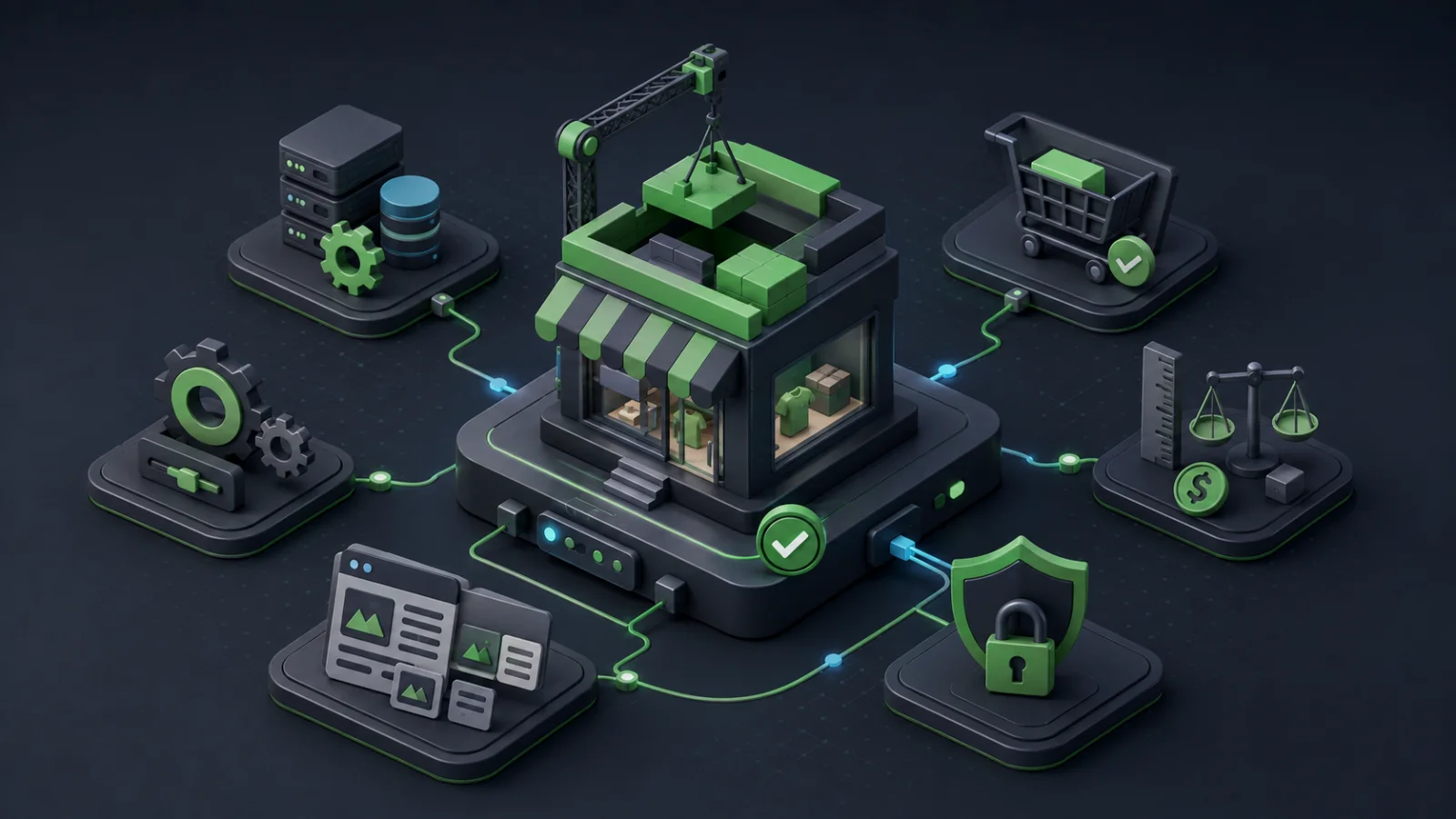
A hospedagem está contratada e o domínio já aponta para o servidor. O próximo passo é instalar o WordPress, instalar o WooCommerce e configurar a base do jeito certo — porque é aí que se separa uma loja que cresce sem sustos de uma que vive de retrabalho.
Este artigo é o passo a passo da instalação limpa e da configuração inicial para o Brasil: moeda em reais, medidas em quilos e centímetros, páginas no lugar, HTTPS ativo e uma senha que ninguém adivinha. Feito agora, esse trabalho não precisa ser refeito — as próximas etapas da série (CPF/CNPJ, pagamentos, frete) encaixam direto em cima desta base.
Esta é a Etapa 2 do nosso guia completo de como criar uma loja WooCommerce no Brasil e o passo seguinte ao guia de como escolher a melhor hospedagem para WooCommerce no Brasil. Se você seguiu o guia de hospedagem, os requisitos que conferimos aqui devem estar resolvidos — se pulou essa etapa, a primeira seção cobre o essencial.
Neste guia
- Antes de instalar: o que conferir na hospedagem
- Instalar o WordPress
- Como instalar WooCommerce: do plugin ao assistente de configuração
- O assistente de configuração: o que preencher para o Brasil
- Configurações gerais: endereço, país e moeda
- Unidades de peso e dimensão
- As páginas que o WooCommerce cria para você
- Links permanentes: o endereço das suas páginas
- HTTPS: o cadeado que a loja precisa ter
- Usuário administrador e segurança básica desde o primeiro dia
- Tema inicial: comece simples
- Quais plugins NÃO instalar ainda
- Checkout em blocos vs. checkout clássico: o que sua loja nova precisa saber
- O que configurar agora e o que deixar para os próximos artigos
- Checklist final da instalação
- Erros comuns de quem está começando
- Quando chamar um especialista
- Perguntas frequentes
Antes de instalar: o que conferir na hospedagem
O WooCommerce roda sobre três peças de software: o WordPress (o sistema da loja), o PHP (a linguagem que o servidor usa para gerar as páginas) e o banco de dados (onde ficam produtos, pedidos e clientes). Se alguma dessas peças estiver muito desatualizada, a loja pode até funcionar inicialmente, mas fica mais sujeita a incompatibilidades quando WordPress, WooCommerce ou plugins forem atualizados.
Por isso, antes de instalar qualquer coisa, confira quatro pontos na hospedagem:
- PHP 8.3 ou superior — PHP é a linguagem que o servidor usa para gerar as páginas da loja. A versão 8.3 é a recomendada pelo WordPress e pelo WooCommerce; versões antigas recebem menos correções de segurança e rodam a loja mais devagar. É o requisito atual da documentação de requisitos de servidor do WooCommerce.
- Banco de dados atualizado — o mínimo do WooCommerce é MySQL 8.0 ou MariaDB 10.6; o WordPress recomenda MariaDB 10.11 ou MySQL 8.0, segundo a página oficial de requisitos. Se o provedor oferecer uma das versões mais novas, melhor.
- HTTPS suportado — o cadeado que criptografa a conexão com o cliente. Precisa estar disponível no plano; na maioria das hospedagens é gratuito (Let’s Encrypt), e a ativação tem seção própria neste guia.
- Memória PHP de pelo menos 256 MB — a cota de memória que cada página da loja usa ao ser gerada. Abaixo disso, a loja fica mais sujeita a erros de memória em operações mais pesadas, inclusive no checkout.
Onde ver isso? No painel da hospedagem, procure por “Versões do PHP”, “Software” ou “Gerenciador de versões” — o nome muda de provedor para provedor. Se não achar em dois minutos, pergunte ao suporte: “Quais versões de PHP e MySQL/MariaDB o meu plano oferece?” Provedor sério responde na hora.
Se a hospedagem foi escolhida seguindo o guia de hospedagem para WooCommerce, é bem provável que tudo já esteja em ordem. Esta é uma conferência de cinco minutos, não uma segunda decisão.
Instalar o WordPress
O caminho recomendado é o instalador automático da hospedagem: um painel que cria o WordPress para você em poucos cliques. Ele aparece com nomes diferentes — Softaculous, cPanel ou o instalador próprio do provedor brasileiro —, mas a mecânica é a mesma: escolher o domínio, preencher alguns campos e clicar em instalar.
Preencha com atenção estes campos:
- Idioma: português do Brasil. Dá para trocar depois em Configurações > Geral > Idioma do site, mas nascer certo evita uma volta.
- Nome do site: o nome da loja — é o que aparece no topo do painel e no navegador. Pode mudar depois.
- Usuário administrador: não use “admin”. É a primeira combinação que robôs de ataque testam. Escolha um nome que ninguém adivinhe.
- Senha: forte e única. Use o gerador do navegador ou um gerenciador de senhas — e não repita a senha do e-mail.
- Domínio: o endereço da loja (sualoja.com.br). Para uma loja em que o e-commerce é o negócio principal, instale no domínio principal, sem pasta extra — é mais simples para navegação, branding e manutenção. Subdiretórios podem funcionar quando a arquitetura do site justificar (mais no FAQ).
Existe também a instalação manual — baixar o WordPress no site oficial, criar o banco de dados e subir os arquivos —, o famoso “instalação em cinco minutos” da documentação oficial do WordPress. Ela funciona, mas é desnecessária para a maioria: o instalador automático faz o mesmo trabalho sem margem para erro de digitação. Reserve a manual para o caso raro de uma hospedagem sem instalador.
Depois de instalar, o painel fica em sualoja.com.br/wp-admin — o endereço de login. Entre com o usuário e a senha que você acabou de criar.
Como instalar WooCommerce: do plugin ao assistente de configuração
No painel do WordPress, vá em Plugins > Adicionar novo, busque por “WooCommerce” e instale o primeiro resultado — o da Automattic, a empresa responsável pelo plugin. Confirme o nome do desenvolvedor antes de clicar: existem cópias com nomes parecidos.
Depois de instalar, clique em Ativar. É na ativação que o assistente de configuração abre sozinho — a tela que pergunta sobre a loja. Não feche: os próximos minutos definem moeda, localização e as opções que o WooCommerce vai sugerir daqui para a frente.
Se o assistente não abrir — ou você fechar sem querer —, dá para reabrir: em uma página compatível do WooCommerce, como WooCommerce > Status, abra o menu contextual “Ajuda” (no canto superior direito) e escolha “Setup wizard” (Assistente de configuração).
O assistente de configuração: o que preencher para o Brasil
O assistente pergunta coisas simples: nome da loja, tipo de produto (físico, digital ou assinatura), e-mail de contato e segmento. Responda com calma — nada disso é definitivo, e tudo pode ser editado depois. Uma resposta, porém, merece atenção total: o país.
O país define a loja inteira. Ao escolher Brasil, o WooCommerce passa a usar o real como moeda, sugere opções de pagamento e frete brasileiras e adota o formato de endereço do país. País errado aqui é o erro mais caro do assistente: gera retrabalho em moeda, preço e cupom.
Depois das respostas, o assistente recomenda extensões de pagamento, frete, impostos, marketing e segurança. Pode — e deve, neste momento — desmarcar o que não precisa: cada um desses temas tem etapa própria nesta série, com critérios de escolha. Instalar agora “para ver” é como comprar móvel sem medir o cômodo.
Ao concluir, o WooCommerce mostra o checklist da loja: Adicionar produtos, Configurar pagamentos, Personalizar loja, Coletar impostos, Selecionar opções de frete e Lançar loja. Ele parece urgente, mas não é: cada item tem a etapa certa na série. O objetivo de hoje é só a base pronta — o passo a passo completo do assistente está na documentação oficial.
Configurações gerais: endereço, país e moeda
O endereço da loja importa porque é a origem do cálculo de frete e a base das opções de pagamento. Se estiver errado, o cliente paga frete calculado do lugar errado e o painel mostra impostos do estado errado.
Vá em WooCommerce > Configurações > Geral e confira:
- Endereço da loja: rua, número, cidade, estado e CEP. Use o endereço real da operação — é de onde o frete parte.
- Onde vender e entregar: Brasil. O WooCommerce usa essa resposta para liberar as opções e os formatos corretos.
- Moeda: Real brasileiro (BRL). Confira também o formato de preço: deve exibir R$ 10,00 — símbolo antes, vírgula nos centavos e ponto nos milhares. Formato de loja americana (10.00 USD) gera preço confuso para o cliente.
- Impostos e cupons: deixe como estão por enquanto. Têm etapa própria na série — configurar agora, antes dos produtos, é retrabalho.
Unidades de peso e dimensão
O frete é calculado a partir do peso e das dimensões de cada produto. Se a unidade for libra ou polegada — padrão de lojas dos Estados Unidos —, um produto de 1 kg vira 2,2 libras e o frete nasce errado, sem nenhum aviso.
Vá em WooCommerce > Configurações > Produtos > Geral e confira:
- Unidade de peso: kg
- Unidade de dimensão: cm
Ao escolher o Brasil no assistente, o WooCommerce já aplica quilos e centímetros automaticamente — esta seção é uma conferência rápida. E atenção: não existe peso ou dimensão padrão global; cada produto carrega as próprias medidas, preenchidas no cadastro. Produto sem peso ou dimensão pode gerar cálculo incorreto — ou impedir que determinados métodos e plugins de frete calculem a tarifa corretamente, dependendo da integração usada. Unidade errada somada a medida vazia é a origem da reclamação mais comum de loja nova: “o frete está vindo errado”.
As páginas que o WooCommerce cria para você
Durante a configuração, o WooCommerce cria quatro páginas automaticamente: Loja, Carrinho, Checkout e Minha conta — além de um rascunho de Política de reembolso e devoluções. Elas são o esqueleto da loja: os botões de compra e os links do menu apontam para essas páginas específicas.
Confira em Páginas, no menu do WordPress, que as quatro existem e estão publicadas — não em rascunho. E não apague nem esvazie o conteúdo delas: o WooCommerce embute blocos nessas páginas, e o conteúdo padrão não é enfeite — é o mecanismo do carrinho e do checkout funcionando. Página “personalizada” sem esses blocos é checkout quebrado.
Se faltar alguma página, o WooCommerce recria o conjunto em WooCommerce > Status > Ferramentas > Criar páginas — sem apagar o que já existe.
Uma regra importante: carrinho, checkout e minha conta não podem ser a mesma página. Cada uma tem função própria no fluxo de compra; juntá-las quebra o processo. Se precisar reatribuir, a configuração fica em WooCommerce > Configurações > Avançado. A documentação de páginas do WooCommerce detalha cada uma.
Links permanentes: o endereço das suas páginas
Permalinks são os endereços das páginas — o que aparece na barra do navegador. No formato padrão do WordPress (Plain), eles ficam pouco informativos: sualoja.com.br/?p=123. A recomendação é marcar Nome do post logo de cara: os endereços ficam legíveis para clientes e para o Google — sualoja.com.br/produto/tenis-corrida/ —, e é o formato com a compatibilidade mais ampla: algumas integrações podem exigir permalinks que não sejam o Plain.
A mudança leva dez segundos: Configurações > Links permanentes > marcar Nome do post > Salvar.
Um aviso: mude agora e não toque mais. Alterar a estrutura depois do lançamento muda as URLs antigas — clientes com endereços salvos e o Google passariam a receber erro, a menos que você configure redirecionamentos. É a configuração mais barata de fazer cedo e a mais cara de corrigir tarde. Detalhes na documentação de permalinks do WooCommerce.
HTTPS: o cadeado que a loja precisa ter
HTTPS é o cadeado que criptografa a conexão entre o navegador do cliente e a loja — ele protege a transmissão de dados, como endereços e informações de pagamento. É um requisito essencial: sem HTTPS não existe operação de checkout segura, e diversas integrações e gateways de pagamento dependem dele para funcionar. Além disso, é um sinal de confiança: o navegador marca a loja como “não segura” quando o cadeado não está lá.
A ativação, na maioria das hospedagens, é um clique: no painel, procure por “SSL” ou “Certificado” e ative o certificado gratuito (normalmente Let’s Encrypt). Em seguida, confira em Configurações > Geral do WordPress que “Endereço do site” começa com https:// — e abra a loja no navegador para ver o cadeado.
Se o certificado estiver ativo e o navegador ainda reclamar, é um ajuste de configuração — o suporte da hospedagem resolve em minutos. O que não dá é ignorar: checkout sem HTTPS é risco de segurança e cliente que desiste.
Usuário administrador e segurança básica desde o primeiro dia
Loja virtual é alvo constante de robôs que testam senhas. Ataques automatizados testam o tempo todo combinações comuns de usuário e senha — e “admin” com senha fraca é uma das primeiras que eles tentam. A segurança da sua loja começa com quatro hábitos baratos:
- Senha forte e única para o administrador — longa, gerada por ferramenta e diferente de todas as outras que você usa.
- Usuário diferente de “admin” — se você instalou com “admin”, crie outro usuário administrador e remova o antigo (a etapa de segurança da série mostra o passo a passo).
- E-mail real do responsável na conta — é para lá que vão a recuperação de senha e os avisos importantes do WooCommerce.
- Credenciais não compartilhadas — nem com “o rapaz que mexe no site”. Se alguém precisa de acesso, crie uma conta separada com permissão limitada.
Evite instalar uma pilha de plugins de segurança sem critério: firewall e ferramentas avançadas têm artigo próprio na série, com as opções e as armadilhas de cada uma — instalar às cegas agora é repetir o erro de quem enche a loja de plugins no primeiro dia. Já senha forte, contas separadas e autenticação em duas etapas (2FA), quando disponível e bem configurada, são medidas positivas desde o início.
Tema inicial: comece simples
O tema é a aparência da loja — e o código que a carrega. Para esta fase, a escolha certa é o Storefront: o tema oficial gratuito do WooCommerce, projetado e desenvolvido pela equipe do WooCommerce Core — a versão disponível atualmente é a 4.6.2. Ele é leve, responsivo e desenhado para trabalhar bem com o plugin.
Por que começar simples: a aparência se personaliza depois — o que não se recupera fácil é o retrabalho de um tema pesado que deixa o painel lento e a loja arrastada. Temas “multiuso” com dezenas de recursos embutidos carregam código que você não usa, e cada quilo de código é lentidão em potencial.
Construtores de página também ficam para depois. Tema e plugins essenciais têm etapa própria na série, com os critérios de escolha — hoje, simples é a palavra.
Quais plugins NÃO instalar ainda
Regra de ouro desta fase: instale só o que a loja precisa hoje. Cada plugin é código rodando na loja — mais superfície de conflito, de lentidão e de risco de segurança. Esta é a lista do que a maioria das lojas novas instala cedo demais:
- Campos de CPF/CNPJ e adaptações brasileiras — o plugin mais conhecido, o Brazilian Market on WooCommerce, está sem manutenção (última atualização em fevereiro de 2024) e não é compatível com o checkout em blocos. A etapa de adaptações brasileiras da série mostra como escolher um plugin mantido.
- Gateway de pagamento — Pix, cartão e boleto têm etapa própria: a escolha do intermediador exige comparar taxas, antecipação e qualidade de manutenção do plugin.
- Frete e Correios — a etapa de frete da série cobre zonas, tabelas e integrações. Instalar antes de ter produtos cadastrados é configurar no escuro.
- Cache e performance — a etapa de performance mostra a configuração correta; cache mal configurado em loja nova quebra carrinho e checkout.
- Segurança — etapa própria, com critérios; firewall instalado às cegas gera falsos alarmes e conflito.
- SEO — o básico já está resolvido pela estrutura deste artigo; a etapa de tema e plugins essenciais cobre as ferramentas.
- Construtores de página — mesmo destino: etapa própria, depois que a loja tiver conteúdo real.
Se um conflito entre plugins aparecer no caminho, o guia de como identificar conflitos entre plugins mostra o diagnóstico sem derrubar a loja.
Checkout em blocos vs. checkout clássico: o que sua loja nova precisa saber
Desde o WooCommerce 8.3 (novembro de 2023), lojas novas nascem com o checkout em blocos: as páginas de carrinho e checkout são montadas com blocos editáveis — a direção oficial do plugin. O checkout clássico é o formato antigo, que ainda funciona em lojas existentes.
Por que isso importa para você: plugins feitos para o checkout clássico — como editores de campos de checkout — não aparecem no checkout em blocos. Muita loja nova instala um plugin de campos e estranha: “instalei e não aparece nada”. Não é bug: é incompatibilidade de formato.
A consequência prática: sua loja nova deve usar plugins que declarem compatibilidade com o checkout em blocos. A etapa de adaptações brasileiras da série mostra como escolher com esse critério na mão.
Por enquanto, não precisa fazer nada — só guarde essa informação antes de instalar qualquer plugin que mexa no checkout. A documentação de personalização de carrinho e checkout explica a diferença.
O que configurar agora e o que deixar para os próximos artigos
Configure agora (neste artigo):
- Instalação limpa — WordPress e WooCommerce ativos, sem plugins extras
- Moeda BRL com formato brasileiro
- Unidades kg e cm
- Páginas Loja, Carrinho, Checkout e Minha conta publicadas
- Permalinks em “Nome do post”
- HTTPS ativo com endereço https
- Usuário administrador sem “admin” e senha forte
- Tema simples (Storefront)
Deixe para as próximas etapas da série (cada uma com seu artigo):
- Adaptações brasileiras: CPF/CNPJ, endereço e campos do checkout
- Pagamentos: Pix, cartão e boleto
- Frete e logística: Correios, transportadoras e zonas de entrega
- Tema e plugins essenciais
- Segurança e backup
- Performance
- Checklist de lançamento
Sobre o modo “Em breve”: ao terminar o assistente, o WooCommerce coloca a loja em modo de espera — WooCommerce > Configurações > Visibilidade do site. Visitantes veem uma página “Em breve”; só quem está logado vê a loja. Isso é o comportamento padrão, e é bom: ninguém visita uma loja sem produtos. A tarefa “Lançar loja” do checklist é o que desliga esse modo quando chegar a hora — a etapa de lançamento da série mostra o momento certo. A documentação do modo de espera do WooCommerce explica as opções.
Enquanto isso, uma rotina simples: não ignore os avisos de atualização do WordPress e do WooCommerce. Antes de atualizar, faça backup e teste — o guia de como atualizar WordPress e WooCommerce sem quebrar a loja mostra o método seguro.
Checklist final da instalação
Antes de partir para a próxima etapa, confira esta lista. Cada item leva menos de um minuto — e cada um deles já derrubou pedido de loja real quando foi pulado:
- Requisitos da hospedagem conferidos (PHP 8.3+, banco atualizado, HTTPS, memória 256 MB)
- WordPress instalado em português
- WooCommerce ativado e assistente concluído com país Brasil
- Moeda BRL e formato de preço conferidos (R$ 10,00)
- Unidades de peso (kg) e dimensão (cm) configuradas
- Páginas Loja, Carrinho, Checkout e Minha conta publicadas
- Permalinks em “Nome do post”
- HTTPS ativo e endereço do site começando com https
- Usuário administrador sem “admin” e senha forte
- Tema simples ativo (Storefront)
- Nenhum plugin extra instalado
- Teste rápido: abrir a loja no navegador e visitar loja, carrinho e checkout — se o checkout apresentar erros, o guia de diagnóstico de checkout do WooCommerce ajuda a achar a causa
Erros comuns de quem está começando
- Instalar sem conferir os requisitos do servidor. A loja funciona e quebra na primeira atualização. A conferência da primeira seção leva cinco minutos.
- Manter o usuário “admin” com senha fraca. É a primeira combinação que robôs testam. Escolha nome e senha na instalação.
- Ignorar país e moeda no assistente. Loja configurada em dólar exibe preço errado e cupom quebrado. Refazer depois é retrabalho.
- Não conferir as unidades de medida. Frete calculado em libras e polegadas nasce errado — e o problema só aparece no primeiro pedido real.
- Apagar o conteúdo das páginas do WooCommerce. Carrinho e checkout dependem dos blocos embutidos. Página “personalizada” sem eles quebra a compra.
- Deixar os permalinks no padrão. Endereços com ?p=123 são pouco legíveis e não são o formato recomendado; algumas integrações podem não funcionar com eles. Mude para “Nome do post” antes de cadastrar o primeiro produto.
- Não ativar HTTPS. Sem o cadeado, os dados dos clientes trafegam expostos e gateways e integrações podem não funcionar. O SSL gratuito é um clique no painel.
- Instalar uma pilha de plugins no primeiro dia. Cada plugin é código, conflito e lentidão em potencial. A regra: instale só o que a loja precisa hoje.
- Desistir na primeira tela diferente de um tutorial. Versões mudam telas, mas os caminhos de menu deste artigo são os mesmos. Se travar de verdade, a seção seguinte mostra quando pedir ajuda.
Quando chamar um especialista
Instalar uma loja nova raramente exige especialista — este artigo existe para você fazer isso sozinho. Uma avaliação técnica vale a pena em três situações: a hospedagem escolhida não cumpre os requisitos da primeira seção; você tem pressa para lançar com muitas integrações (pagamento, frete, nota fiscal); ou algo travou no meio do caminho — painel quebrado, tela branca, checkout que não responde.
A Panacea é especialista em WooCommerce, com foco em manutenção, performance, checkout e segurança. Se a instalação travou — ou você prefere garantir que a base está certa antes de continuar —, uma análise técnica aponta o problema e o caminho.
Solicitar análise inicial da minha loja
Perguntas frequentes
Preciso criar banco de dados para instalar o WordPress?
Não, se você usar o instalador automático: ele cria o banco de dados junto com a instalação. Só na instalação manual você cria o banco à mão — e, como vimos, esse caminho é desnecessário para a maioria.
O instalador automático da hospedagem é seguro?
Sim, é o caminho padrão do mercado: ele cria o WordPress com as permissões e configurações que o provedor já valida. O que importa para a segurança é o que vem depois — senha forte, usuário sem “admin”, HTTPS e atualizações em dia.
Posso instalar o WooCommerce em outra pasta (ex.: sualoja.com/blog)?
Depende da arquitetura do site. Se a loja é o negócio principal, o domínio principal sem pasta extra é a escolha mais simples — endereço curto, navegação e branding diretos e manutenção concentrada. Um subdiretório (como /loja) pode funcionar bem quando o site tem outro papel central, como um portal institucional ou um conteúdo que domina a audiência. O importante é decidir isso antes de lançar: migrar de pasta depois dá trabalho e pode exigir redirecionamentos para não quebrar links.
E se eu pular o assistente de configuração?
Dá para refazer: em uma página compatível do WooCommerce, como WooCommerce > Status, abra o menu contextual “Ajuda” e escolha “Setup wizard” (Assistente de configuração). E se alguma página padrão faltar, WooCommerce > Status > Ferramentas > Criar páginas recria o conjunto sem apagar o que existe.
Como troco o idioma do painel para português?
Em Configurações > Geral > Idioma do site, escolha Português do Brasil e salve. O idioma foi definido na instalação, mas pode ser trocado a qualquer momento.
Por que minha loja aparece “Em breve” para os visitantes?
Porque o modo de espera é o padrão para lojas novas que concluíram o assistente — é a proteção para ninguém visitar uma loja vazia. Para desligar, WooCommerce > Configurações > Visibilidade do site. A etapa de lançamento da série mostra o momento certo.
Preciso comprar um tema pago para começar?
Não. O Storefront, tema oficial gratuito do WooCommerce, resolve a fase inicial com leveza e compatibilidade. Tema pago entra quando a identidade visual da marca exigir — e a etapa de tema e plugins essenciais da série mostra como escolher.
Próxima etapa
Etapa 3 de 9
Adaptação ao Brasil
O WooCommerce padrão não coleta CPF, CNPJ, número e bairro no checkout. Veja como configurar os campos brasileiros e testar antes de pagamentos e frete.
Continuar para a Etapa 3 →Dúvidas sobre este artigo?
Encontrou uma situação diferente na sua loja ou ficou com alguma dúvida? Envie sua pergunta. As questões que puderem ajudar outros lojistas poderão ser respondidas e publicadas nesta página.
Dúvida enviada com sucesso. Obrigado pela contribuição.
Artigos relacionados
Checklist para lançar uma loja WooCommerce: o que conferir antes de publicar
A última inspeção antes de publicar: backup, checkout, pagamentos, frete, e-mails, segurança e SEO. Confira o checklist de lançamento de loja WooCommerce.
Como deixar o WooCommerce rápido desde o início: performance antes do lançamento
Prepare uma loja WooCommerce rápida antes do lançamento: meça a velocidade, configure cache sem quebrar o checkout e valide em desktop e mobile.

Segurança e backup no WooCommerce: como proteger sua loja antes do lançamento
Proteja sua loja WooCommerce antes do lançamento: atualizações, 2FA, usuários, HTTPS e backup com restauração testada — em linguagem simples.