Plugin do WooCommerce parou de funcionar? Como identificar conflitos entre plugins
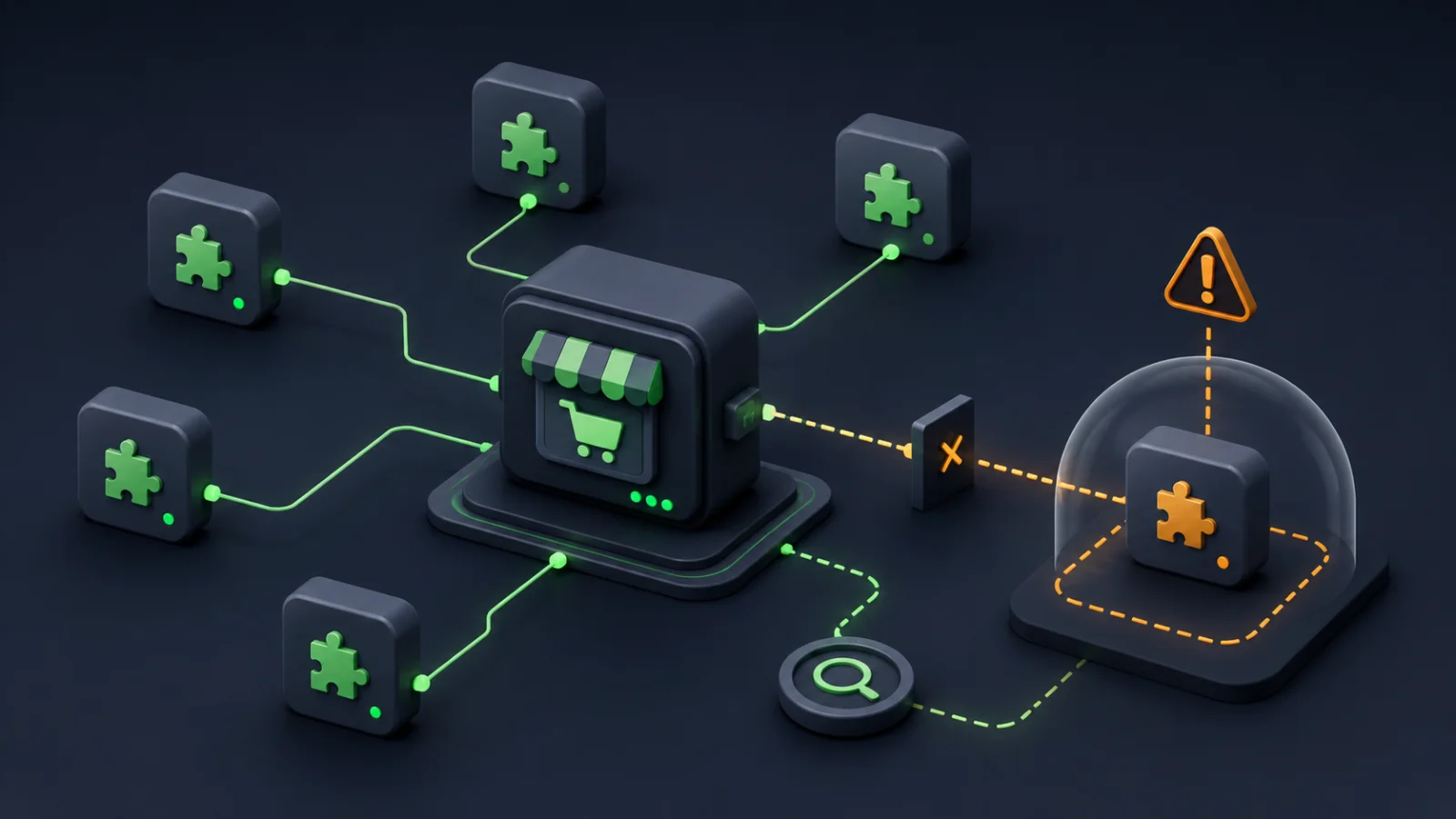
O plugin de frete parou de calcular. O cupom não aplica. O checkout voltou em branco depois de uma atualização. Em casos mais graves, a loja inteira cai com erro 500 ou tela branca. O padrão é sempre o mesmo: um plugin que funcionava ontem deixou de funcionar depois que outro foi instalado, atualizado ou removido.
Isso é a assinatura clássica de um conflito entre plugins. Duas partes de código dando sinais conflitantes ao mesmo recurso do WooCommerce. Não é o plugin “ruim” — é a combinação. Cada um funciona sozinho; juntos, se anulam.
A boa notícia: conflito se resolve com método, não com tentativa e erro. Este artigo mostra a ordem certa de diagnóstico — dos logs ao plugin culpado — com foco no que muda em uma loja WooCommerce: checkout, gateway, cache e pedidos. Ao final, você sabe o que fazer com o plugin problemático: atualizar, substituir ou remover, com critérios objetivos.
Como saber se o problema é um conflito entre plugins
A definição oficial da WooCommerce é direta: um conflito é um erro ou mau funcionamento causado por duas partes de código dando sinais conflitantes. O exemplo clássico da documentação: o plugin A envia o pedido para o status “Concluído” e o plugin B impede essa mudança de status. O pedido fica marcado como “Em espera” em vez de “Concluído” — e nenhum dos dois plugins está com defeito isoladamente (como testar conflitos de plugins e temas).
Sintomas típicos em loja WooCommerce:
- Plugin parou de funcionar sem mensagem de erro — a função simplesmente não executa: cupom que não aplica, frete que não calcula, e-mail que não dispara.
- Erro 500, tela branca ou “erro crítico” em páginas específicas — geralmente no checkout ou no admin.
- Recursos que somem — opções de pagamento, campos do checkout, botões do carrinho.
- Lentidão — conflitos podem gerar loops de processamento e consultas repetidas (veja o guia de loja WooCommerce lenta).
- Loja fora do ar — o caso mais grave, quando o conflito derruba a loja inteira (loja WooCommerce fora do ar).
O sinal mais revelador é temporal: o problema começou logo depois de instalar, atualizar ou remover um plugin — ou de atualizar o tema, o PHP ou a hospedagem. Antes de qualquer teste, anote:
- Quando o problema começou (data e hora).
- O que mudou na loja nos últimos dias.
- Onde o problema aparece (loja inteira, uma página, o checkout, o admin).
- A mensagem de erro exata, se houver.
- O que você já tentou — para não repetir.
Por que plugins conflitam no WooCommerce
Segundo o suporte oficial da WooCommerce, quase metade dos atendimentos recebidos está relacionada a conflitos com temas e plugins de terceiros — a informação consta do guia de autoatendimento da plataforma. Não é um dado universal de mercado; é o retrato de quem trabalha com suporte WooCommerce diariamente.
As causas mais comuns de incompatibilidade de plugins:
- Funcionalidade duplicada — dois plugins fazem a mesma coisa (dois de cache, dois de cupom) e disputam o controle da mesma tela.
- Colisões de JavaScript — scripts que se sobrescrevem; o checkout abre, mas o botão de pagar não responde.
- Versões de PHP — o plugin novo exige PHP 8.2 e a loja roda em 7.4. Incompatibilidade de ambiente, não de código.
- Versões diferentes da mesma biblioteca — o caso real mais conhecido: em abril de 2024, o WooCommerce 8.8.1 passou a depender do Action Scheduler 3.3 ou mais novo, mas alguns plugins carregavam versões antigas da biblioteca de forma não padronizada — o exemplo citado foi o WP Mail SMTP 2.8.0. O resultado foi erro fatal no admin das lojas afetadas (advisory oficial).
- Hooks do WooCommerce — plugins se inscrevem nos mesmos pontos do processamento de pedidos, checkout e estoque, e se cancelam ou se sobrescrevem entre si.
A lição oficial do WordPress Learn sobre conflitos de plugins e temas resume as causas e os passos de identificação recomendados.
Conflitos típicos em loja WooCommerce
- Checkout e customização — plugins que modificam o checkout, adicionam campos ou criam cupons disputam os mesmos hooks. É a zona de maior impacto em vendas.
- Cache — carrinho ou checkout cacheados: o cliente adiciona um produto e o carrinho não atualiza, ou o checkout exibe dados de outra sessão.
- Gateways de pagamento — plugin de gateway incompatível com outro plugin de pagamento ou com a versão do WooCommerce.
- Integrações e CRM — plugins que sincronizam pedidos com ERP ou e-mail marketing e se sobrepõem em webhooks e hooks de pedido.
Antes de começar: backup e registro das mudanças recentes
Regra número um: nunca inicie o teste sem backup. A documentação oficial de teste de conflitos é explícita: desativar e reativar plugins normalmente não causa dano, mas quando causa, um backup recente economiza horas — e vendas.
O backup deve cobrir arquivos e banco de dados. Se a hospedagem oferece ambiente de staging, prefira testar nele: é uma cópia da loja real, e o teste não afeta a loja em produção. Há plugins que criam staging a partir do painel, como o WP Staging, citado na própria documentação.
Uma ferramenta útil para o processo, também indicada na documentação oficial:
- WP Rollback — volta plugins e temas para versões anteriores, útil quando o problema começou após uma atualização.
Com backup feito e mudanças recentes anotadas, comece o isolamento.
O método de isolamento, passo a passo
A regra de ouro: isolar antes de mexer, e um passo por vez. Depois de cada etapa, teste a loja e registre o resultado. Durante os testes, desative o cache do navegador — no Chrome, use DevTools → Network → “Disable cache” — para garantir que você está vendo a versão atual da loja.
1. Atualize tudo que estiver desatualizado (na ordem certa)
Muitos conflitos somem com uma atualização: versões novas corrigem bugs e incompatibilidades. A ordem recomendada pelo guia de autoatendimento da WooCommerce:
- Plugins de terceiros.
- Extensões da WooCommerce.com.
- WooCommerce.
- Núcleo do WordPress.
- Tema.
Atualize um por vez e teste depois de cada atualização. Se o problema aparecer após uma delas, o suspeito está identificado.
2. Leia os logs
O log é o atalho mais rápido — você só está lendo, sem mexer em nada:
- Log de erros PHP da hospedagem — no painel da hospedagem (cPanel ou similar), procure “Error Logs”. Erros fatais aparecem com arquivo e linha exata, por exemplo:
PHP Fatal erroremwp-content/plugins/meu-plugin/arquivo.phpna linha 42. O nome do plugin culpado costuma estar no caminho. - debug.log do WordPress — com
WP_DEBUGeWP_DEBUG_LOGativos nowp-config.php, o WordPress registra tudo emwp-content/debug.log. Desative o modo de depuração ao terminar. - WooCommerce → Status → Logs — logs próprios da loja, com falhas de gateway e de processamento de pedidos.
Erros fatais apontam o arquivo e a linha do plugin culpado. Metade do diagnóstico resolvida sem desativar nada.
3. Teste com o tema padrão
Troque para um tema padrão — da série Twenty Twenty — ou para o tema Storefront, da WooCommerce.
- O problema sumiu → o conflito é entre tema e plugin. O foco muda para o tema: atualize, contate o autor ou troque de tema.
- O problema continuou → o conflito é entre plugins. Siga para o próximo passo.
Atenção: ao trocar o tema, o WordPress altera o tema ativo no banco de dados. Anote o tema original e reative-o ao final do teste.
4. Teste em staging ou com o isolamento convencional
A forma mais segura de reproduzir o problema sem risco para a loja é um ambiente de staging: uma cópia da loja onde você pode desativar plugins e trocar o tema à vontade, sem afetar a loja em produção. Sem staging, o método do passo 5 — desativar todos os plugins exceto o WooCommerce e reativar um por um — é o teste de referência da documentação oficial.
Você vai encontrar na documentação da WooCommerce a recomendação do plugin Health Check & Troubleshooting, que cria uma sessão privada de teste: você vê a loja com o tema padrão e os plugins desativados, enquanto os visitantes veem a loja normal. Contexto importante para decidir sobre ele: em agosto de 2026, o plugin continua na versão 1.7.1, está sem atualização há cerca de dois anos, o WordPress.org informa que ele não foi testado com as três versões principais mais recentes do WordPress e existe a vulnerabilidade CVE-2025-64253 afetando as versões até 1.7.1, sem versão corrigida publicada. Por isso, até existir uma correção, não recomendamos instalá-lo em uma loja de produção — o risco de segurança não compensa a comodidade do teste.
5. Desativação em massa + reativação individual
Se o painel está acessível, o teste definitivo:
- Desative todos os plugins, exceto o WooCommerce (e a extensão com problema, se for o caso).
- Teste a loja. Se o problema sumiu, um dos plugins desativados é o culpado.
- Reative os plugins um por um, testando após cada reativação.
- O culpado é o plugin que faz o problema voltar.
Se o painel caiu e você não consegue desativar pela tela de Plugins, renomeie as pastas dos plugins via FTP ou gerenciador de arquivos da hospedagem — por exemplo, meu-plugin → meu-plugin.bak — e teste após cada renomeação. Esse cenário, de loja fora do ar, tem método próprio: veja o guia completo de loja WooCommerce fora do ar.
6. WP-CLI para quem tem acesso ao servidor
Com acesso SSH, o WP-CLI permite desativar e reativar plugins pela linha de comando — o mesmo teste do passo 5, sem depender do painel. O comando oficial de desativação aceita uma lista de plugins, então dá para desativar todos de uma vez preservando o WooCommerce e a extensão em teste:
# Desativa todos os plugins exceto o WooCommerce e a extensão em teste
wp plugin deactivate --all --exclude=woocommerce,slug-da-extensao

# Reativa um plugin por vez, testando a loja após cada reativação
wp plugin activate slug-do-plugin
Reative os plugins um a um com wp plugin activate e reproduza o problema após cada reativação. Uma observação: os parâmetros --skip-plugins e --skip-themes do WP-CLI afetam apenas a execução dos próprios comandos — se um plugin ou tema está impedindo o WP-CLI de carregar, eles permitem contornar o bloqueio. Eles não simulam a loja sem esses plugins no frontend e não servem para reproduzir um conflito de checkout ou de site.
7. Atenção a must-use e drop-ins
Nem todo plugin aparece na lista normal. Os must-use (mu-plugins) e drop-ins ficam em seções próprias da tela de Plugins e não podem ser desativados pelo usuário — muitos são instalados pela própria hospedagem ou por plugins que funcionam como “plugins auxiliares” (referência).
Se o conflito persistir depois de todos os passos, renomeie a pasta wp-content/mu-plugins (por exemplo, mu-plugins.bak) e teste novamente — o próprio manual de administração avançada do WordPress recomenda esse caminho. Drop-ins instalados pela hospedagem, como plugins de cache, podem exigir contato com o suporte deles.
Quando o conflito afeta checkout, gateway ou pedidos
Em loja WooCommerce, o conflito tem um ponto de maior impacto: o checkout. Sintomas típicos:
- Opções de pagamento somem da página de finalização.
- Redirecionamento de confirmação quebrado — o cliente paga e não volta para a página de confirmação.
- API do gateway bloqueada — um plugin de segurança ou otimização impede as chamadas de API do gateway.
- Pedido não é criado — o cliente é cobrado e o pedido não aparece no painel.
A documentação oficial de erros de pagamento lista as verificações mais comuns para esses casos. E um detalhe importante sobre o modo de solução de problemas do Health Check: ele não coloca o gateway em modo sandbox — se um pedido for feito durante a sessão de teste, a cobrança é real (fonte).
Teste sempre com o gateway em modo sandbox e pedido de valor baixo, acompanhando se o pedido é criado em WooCommerce → Pedidos. Se o checkout está com erros, o guia de checkout com erros aprofunda esse diagnóstico.
Depois de achar o culpado: atualizar, substituir ou remover
Com o plugin culpado identificado, a decisão tem três caminhos — e três critérios objetivos:
- O plugin ainda é mantido? Cheque a data da última atualização, o changelog e o histórico de suporte. Avalie manutenção recente, compatibilidade declarada com a sua versão do WooCommerce e avisos de segurança em aberto — sem depender de um corte arbitrário de tempo.
- A incompatibilidade tem correção? O autor declarou compatibilidade com a sua versão do WooCommerce? Há uma versão nova corrigindo o bug? Se sim, atualize e teste.
- Existe alternativa? Se a função é essencial e o plugin é problemático, procure um substituto com manutenção ativa.
Se a atualização foi a causa e a versão nova está com bug, o WP Rollback devolve a versão anterior enquanto o autor corrige. E lembre: plugin sem uso ativo deve ser removido, não desativado — cada plugin parado exige manutenção e amplia a superfície de ataque (um plugin desatualizado é também um dos primeiros pontos de entrada de uma loja hackeada).
Como evitar conflitos de plugins
Prevenção é mais barata que correção — e, no caso de loja, a correção custa vendas:
- Atualize no staging primeiro — o ambiente de teste absorve os sustos antes da loja real.
- Uma atualização por vez, com backup — se quebrar, você sabe exatamente o que foi.
- Menos plugins, uma função por plugin — dois plugins que fazem a mesma coisa é conflito programado.
- Audite a lista periodicamente — plugins inativos e desatualizados são os primeiros suspeitos do próximo conflito.
- Documente o stack de plugins — quais estão instalados, para quê, desde quando. Facilita diagnósticos futuros.
- Mantenha o PHP atualizado — versões antigas do PHP geram incompatibilidades com plugins novos.
Quando chamar um especialista
O método acima resolve a maioria dos casos. Vale chamar um profissional quando:
- O conflito afeta checkout, gateway ou dados de pagamento.
- Não existe backup recente nem ambiente de staging.
- O problema volta depois que tudo parece resolvido — causa não encontrada.
- Você não tem acesso a FTP, SSH ou gerenciador de arquivos.
- A loja caiu e cada minuto parado custa vendas.
Nesses casos, o custo de errar — horas de loja instável, pedidos perdidos, cliente cobrado sem pedido criado — supera o custo de um especialista. A Panacea atende lojas WooCommerce com diagnóstico e correção de conflitos de plugins: análise técnica profunda e prevenção de recorrência. A análise inicial é gratuita e sem compromisso. Comece com um Especialista WooCommerce.
Perguntas frequentes
Como saber se é conflito de plugin ou de tema?
Troque para um tema padrão (série Twenty Twenty ou Storefront) e reproduza o problema. Se ele sumir, é conflito entre tema e plugin — o tema é o problema. Se continuar, o conflito está entre plugins, e o método de isolamento se aplica. Os logs também ajudam: o caminho do arquivo no erro fatal indica se o culpado está em wp-content/plugins/ ou em wp-content/themes/.
Posso desativar todos os plugins numa loja ativa?
Pode, mas com cuidado. Desativar todos os plugins desativa também o WooCommerce — a loja para de processar pedidos durante o teste. Faça em horário de baixo movimento, com backup feito, e reative os plugins em seguida. Se puder, prefira testar em staging — você reproduz o problema sem afetar a loja real.
O que é o modo de solução de problemas do Health Check?
É um recurso do plugin Health Check & Troubleshooting que roda uma sessão privada de diagnóstico: você vê a loja com o tema padrão e os plugins desativados, enquanto os visitantes veem a loja normal. A documentação da WooCommerce ainda o descreve, mas o plugin está sem atualização há cerca de dois anos e possui a vulnerabilidade CVE-2025-64253 nas versões até 1.7.1, sem versão corrigida publicada — por isso não recomendamos instalá-lo em produção enquanto não houver correção.
Meu checkout parou de funcionar após atualizar um plugin. O que fazer?
Nesta ordem:
- Verifique os logs — WooCommerce → Status → Logs e o log de erros da hospedagem apontam o arquivo culpado.
- Se a atualização foi a causa, volte a versão anterior com o WP Rollback.
- Teste com o tema padrão para separar conflito de tema de conflito de plugin.
- Teste o gateway em modo sandbox, com pedido de valor baixo, e confira se o pedido é criado no painel.
- Se o conflito persistir, aplique o método de isolamento completo — e considere pausar as vendas enquanto o checkout estiver instável: cliente cobrado sem pedido criado é o pior cenário possível.
Conflito entre plugins é um dos problemas mais comuns de loja WooCommerce — e um dos mais solucionáveis, com método. Se um plugin parou de funcionar e o diagnóstico está custando vendas, você não precisa resolver sozinho. A Panacea oferece análise inicial gratuita: solicite com um Especialista WooCommerce e volte a vender com a loja estável.
Dúvidas sobre este artigo?
Encontrou uma situação diferente na sua loja ou ficou com alguma dúvida? Envie sua pergunta. As questões que puderem ajudar outros lojistas poderão ser respondidas e publicadas nesta página.
Dúvida enviada com sucesso. Obrigado pela contribuição.
Artigos relacionados
Brazilian Market on WooCommerce parou de funcionar? O que fazer com o plugin de CPF/CNPJ
Campos de CPF/CNPJ sumiram ou o CNPJ novo é recusado? Veja por que o Brazilian Market on WooCommerce quebrou e como migrar sem perder pedidos.
Como migrar sua loja WooCommerce para outra hospedagem com parada controlada
Seu host está segurando a loja? Veja o que reunir, o que pedir ao novo host e como migrar sua loja WooCommerce com parada controlada.
Como vender assinaturas e produtos recorrentes no WooCommerce
Descubra como configurar assinaturas e cobrança recorrente no WooCommerce: plugins, gateways para o Brasil, planos e ciclo de vida.