Como migrar sua loja WooCommerce para outra hospedagem com parada controlada
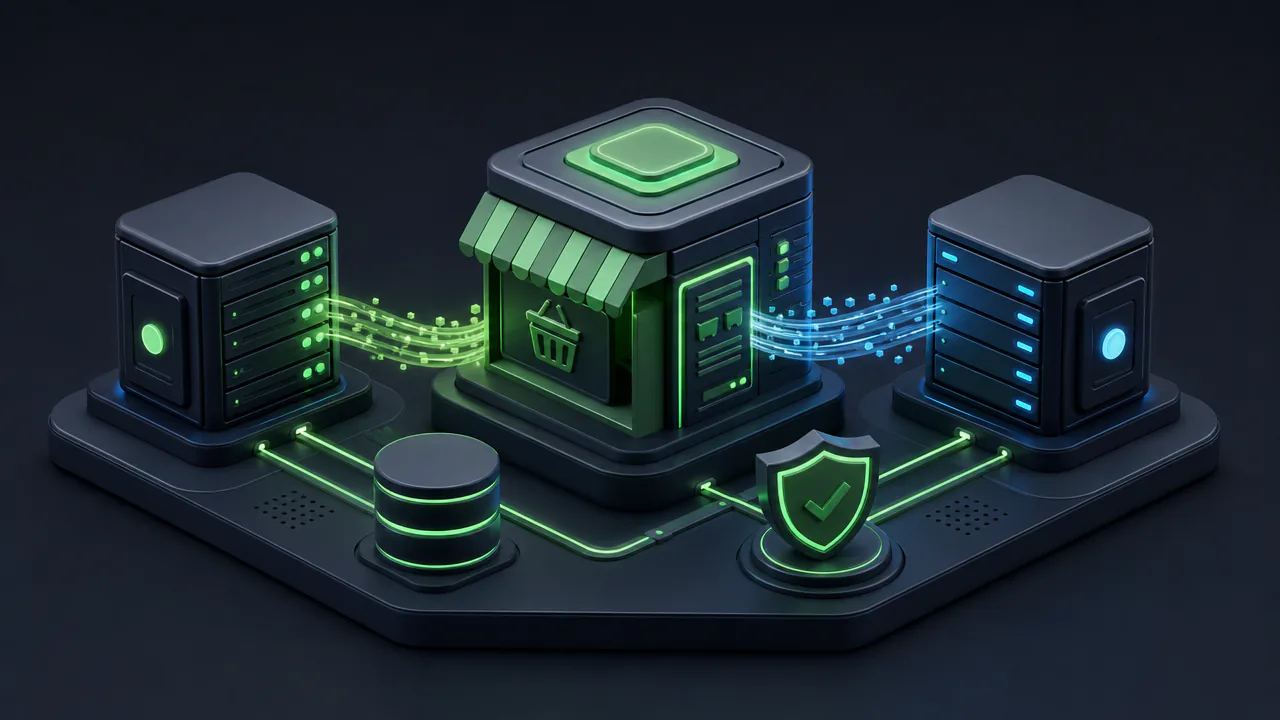
Sua loja WooCommerce está no ar, mas a hospedagem atual virou gargalo: páginas demoram, o painel trava em horários de pico e o suporte demora a responder. Trocar de provedor parece o passo certo — e o medo de uma parada descontrolada durante a mudança costuma segurar a decisão.
Este artigo é para quem já administra a própria loja e precisa migrar WooCommerce para outra hospedagem com parada controlada e indisponibilidade mínima. Ele cobre o que reunir antes, o que observar na nova hospedagem, como a migração funciona em linguagem de lojista, o que validar depois e quando chamar um especialista.
Uma distinção importante antes de começar: migrar de hospedagem é diferente de migrar de outra plataforma para WooCommerce. Aqui, a loja continua em WordPress e WooCommerce — o que muda é o servidor que a sustenta.
Quando migrar WooCommerce para outra hospedagem faz sentido
Migração não é a primeira solução para toda lentidão. Antes de trocar de host, confirme que o problema é mesmo a infraestrutura. O guia de diagnóstico de loja WooCommerce lenta mostra como investigar cache, plugins, imagens e checkout sem adivinhação.
A hospedagem costuma ser o gargalo quando os sinais aparecem mesmo com a loja otimizada e o tráfego dentro do esperado:
- páginas dinâmicas e o painel demoram de forma consistente, não só no pico;
- erros intermitentes, quedas curtas ou avisos do provedor sobre limite de recursos;
- suporte que não explica o problema ou empurra upgrade sem diagnóstico;
- plano que não acompanha o crescimento da operação (mais pedidos, mais plugins, mais integrações);
- instabilidade recorrente que já foi testada em cache, tema e plugins sem melhora.
Se algum desses pontos descreve a sua situação, migrar faz sentido. Se a lentidão veio depois de uma atualização ou de um plugin novo, o caminho provavelmente é outro — comece pelo diagnóstico.
Ao escolher o provedor de destino, não refaça a decisão do zero: o guia de hospedagem para WooCommerce traz os critérios práticos de comparação. Este artigo assume que os critérios de escolha já estão claros e foca no que vem depois: preparar a migração e executá-la com segurança.
O que reunir antes de migrar WooCommerce para outra hospedagem
A migração é uma operação de backup com destino novo. Quem chega sem inventário costuma descobrir a falta no pior momento: no meio da troca, com a loja parada e um pedido entrando.
Backup completo: arquivos e banco
O WordPress trata backup como duas peças distintas: os arquivos do site (tema, plugins, imagens, configurações) e o banco de dados (produtos, pedidos, clientes, ajustes). Baixar só a pasta do site não recupera a loja — e o contrário também é verdadeiro.
A documentação oficial de backups do WordPress recomenda gerar backup de arquivos e banco antes de qualquer mudança de servidor e guardar cópias em locais diferentes: no provedor, em armazenamento em nuvem e em algo que você controle, como o próprio computador. Para uma migração, vale manter mais de uma cópia recente — se algo sair errado, você precisa de um ponto de retorno confiável, não de um arquivo só.
O guia de segurança e backup explica como estruturar essa rotina no dia a dia da loja. Antes da migração, o essencial é: backup gerado, backup baixado e backup em local fora da hospedagem antiga.
Inventário da operação
Além do backup, reúna o que costuma se perder na mudança:
- Lista de plugins e tema ativos — nada de “instalo depois”; a loja precisa voltar idêntica.
- Configurações críticas — como os gateways de pagamento estão configurados, se há frete calculado por transportadora, se existem campos personalizados no checkout.
- Integrações — ERP, Mercado Livre, WhatsApp, e-mail transacional, o que a sua operação usa. Anote o que existe e quem cuida disso.
- Acessos — painel do WordPress, painel da hospedagem atual, provedor de DNS do domínio, conta de e-mail do administrador. Sem esses acessos, a migração trava na etapa mais simples.
- Referências de teste — um pedido de teste já feito, uma tela de checkout anotada, o comportamento esperado do frete. Depois da migração, você vai comparar com isso.
Janela de decisão
Defina antes de começar:
- Quando migrar — em janela de baixo tráfego, com equipe e suporte disponíveis para reagir se algo sair do roteiro. Evite campanhas e datas críticas: Black Friday, Natal e datas de campanha ficam de fora.
- Por quanto tempo a loja pode ficar indisponível — o provedor deve informar a janela estimada. Se a sua operação não aceita parada, peça uma cópia de teste antes da troca.
- Quem executa — você, o suporte do novo provedor ou um especialista. A maioria dos provedores oferece serviço de migração; pergunte o que está incluso e o que é cobrado à parte.
O que observar na nova hospedagem antes de fechar a mudança
A escolha do plano já está feita. Antes de pagar e agendar a migração, faça a conferência de compatibilidade — não é uma segunda decisão de hospedagem, é a checagem de que o novo lugar comporta a sua loja.
- Requisitos do WooCommerce atendidos — versões de PHP e banco de dados compatíveis com o WooCommerce que você usa. O guia de hospedagem lista o que perguntar; confirme que o plano novo entrega isso.
- SSL incluído — HTTPS/SSL é essencial para proteger dados de clientes e o WooCommerce o recomenda fortemente; muitos gateways de pagamento o exigem. Confirme se o certificado vem com o plano ou se é cobrado à parte, e como é emitido.
- Backup no provedor e fora dele — backup automático do hospedador é bom; cópia sua é o que dá controle sobre a recuperação. Os dois convivem.
- Ambiente de teste (staging) — nem todo plano tem. Se a sua operação não pode parar, staging faz diferença: você valida a cópia antes de apontar o domínio.
- Suporte de migração — se o provedor faz a transferência para você, pergunte se inclui banco de dados, se valida o checkout depois e qual o prazo de resposta em caso de problema.
- Tarefas agendadas — a loja usa WP-Cron para e-mails, expiração de cupons, renovações ou integrações? Confirme que o novo ambiente permite que essas tarefas rodem (o guia de tarefas agendadas explica o que verificar).
- Custo de verdade — o plano barato que não comporta a loja vira caro na primeira troca de upgrade. O custo real de ter uma loja online mostra onde o orçamento costuma estourar.
Como a migração funciona, em linguagem de lojista
A documentação oficial do WordPress sobre migração é direta: migrar para um servidor novo não exige reinstalar a loja. Você não começa do zero. Os produtos, pedidos, clientes e configurações continuam os mesmos — eles só mudam de casa.
Na prática, a migração de hospedagem tem esta lógica:
- Cópia completa da loja atual — arquivos e banco de dados, gerados na janela combinada. Se o provedor executa a migração, essa etapa é dele.
- Restauração no novo servidor — a cópia é colocada no lugar novo. Se o nome do banco ou os acessos mudarem, o provedor ajusta a conexão.
- Teste em endereço temporário ou domínio final — quando o plano permite, a cópia é aberta em um endereço de teste antes de qualquer troca real. Você valida sem arriscar a loja no ar.
- Sincronização final e parada de vendas — antes de apontar o domínio, refaça a cópia do que mudou desde a primeira: novos pedidos, clientes, estoque. Nesse intervalo, coloque a loja em modo de manutenção ou avise no site que as vendas ficam suspensas por alguns minutos. Enquanto o endereço ainda resolver para o servidor antigo, um pedido novo fica gravado só lá — e a loja nova não o enxerga. A suspensão evita perder venda e evita ter de caçar pedido perdido depois da troca.
- Apontamento do domínio — o endereço da sua loja (o domínio que os clientes conhecem) passa a resolver para o servidor novo. Antes de fazer qualquer mudança, confirme com o provedor de DNS se a troca será nos registros do site ou na mudança de nameservers (os servidores que dizem onde o domínio aponta). Se os nameservers ficam os mesmos, o ajuste é só nos registros do site. Se os nameservers mudam, peça o inventário dos registros existentes no domínio — e-mail (MX), textos de segurança e autenticação de e-mail (SPF, DKIM, DMARC), subdomínios e serviços que dependem do domínio — e confirme que tudo isso foi reproduzido e testado no servidor novo antes do corte. Nameservers trocados sem reproduzir esses registros costumam quebrar o e-mail e os subdomínios da loja. Esse é o momento crítico: enquanto a mudança se propaga, parte dos visitantes ainda pode ver o site antigo. Mantenha a loja em modo de manutenção até a propagação estabilizar e o novo servidor responder como esperado.
- Validação na loja real — depois do apontamento, a checklist de confirmação roda na loja que os clientes estão usando de verdade.
- Preservar a antiga sem deixá-la operando — o WordPress recomenda manter o site anterior como rede de segurança depois da troca. Os arquivos, o banco e a conta antiga podem ficar preservados para reverter se algo falhar. O que não deve continuar é a instalação antiga no ar: depois do corte, desative-a para que não processe tarefas agendadas, não envie e-mails, não dispare integrações nem gere cobranças por assinatura. Conta preservada para rollback não é cópia antiga ainda operacional. Só cancele a hospedagem antiga quando a nova estiver validada por alguns dias — e atenção às assinaturas: serviços recorrentes podem continuar cobrando enquanto a conta antiga existir.
Dois detalhes mudam muito o nível de risco:
- O domínio continua o mesmo. Quando a URL não muda, a migração é mais simples — não há troca de endereço no Google, em anúncios ou em e-mails. Se você também pensa em trocar de domínio, trate isso como um projeto separado, com redirecionamentos e impacto em SEO.
- Quem executa a migração importa. Provedor com serviço dedicado, ferramenta de migração ou especialista: todos podem fazer o trabalho. O que não dá para improvisar é a validação depois — essa é responsabilidade da loja, seja quem for que mova os arquivos.
Se a sua hospedagem oferece migração assistida, use-a. Peça por escrito o que está incluso, a janela de parada e o plano B se a validação falhar.
O que validar depois da migração
Site aberto não significa migração concluída. Em guias oficiais de migração do WooCommerce, os primeiros dias após a troca são tratados como período de estabilização: monitorar erros, pedidos, pagamentos e integrações com atenção redobrada — o monitoramento de loja mostra como fazer isso sem depender de olhar a tela o tempo todo.
Rode esta checklist na ordem, com calma, antes de tratar a migração como encerrada:
- Loja abre e o painel responde. Teste em computador e celular, em rede diferente da sua.
- Certificado SSL ativo. O endereço deve carregar em https://, sem alerta de certificado ou aviso de conexão insegura no navegador. Em versões recentes do Chrome, o cadeado foi substituído por um ícone de controles — se precisar conferir em detalhe, abra as informações da conexão no próprio navegador. A documentação oficial do WooCommerce sobre SSL e HTTPS detalha o que conferir depois da configuração.
- Catálogo íntegro. Produtos, categorias, imagens, preços e estoque aparecem como antes. Abra dois ou três produtos com variação e confira.
- Checkout completo. Monte um pedido de teste e finalize. Se algo falhar, o diagnóstico de checkout mostra por onde investigar.
- Pagamentos. Processe ao menos um pagamento em modo de teste do gateway ou um valor baixo real, e confirme que o pedido muda de status. Revise também a configuração dos gateways se algo parecer diferente.
- E-mails transacionais. Novo pedido, confirmação e atualização de status devem chegar à caixa de entrada — e não à pasta de spam. O guia de e-mails transacionais cobre as camadas de entrega.
- Links internos e páginas. Categorias, páginas institucionais, política de privacidade e links do menu funcionam. URLs quebradas costumam aparecer quando as configurações de link não acompanham a migração.
- Cache e desempenho. Se a nova hospedagem tem cache de servidor, confirme que carrinho e checkout não são servidos com versão desatualizada — o guia de cache lista o que excluir.
- Tarefas agendadas e integrações. E-mails automáticos, sincronizações e ERP voltam a processar normalmente. Integrações que dependem de endereço ou de credenciais podem precisar de reconexão — confira com os fornecedores.
- Monitoramento ativo. Nas primeiras 72 horas, acompanhe erros, pedidos e conversão. Compare com o comportamento da loja antes da migração: o objetivo é igual ou melhor, não “pelo menos abriu”.
Se qualquer item desta lista falhar, não siga cancelando a hospedagem antiga. Corrija ou recorra ao suporte do novo provedor com a evidência em mãos.
Erros comuns na migração de hospedagem
A maioria dos problemas de migração de loja não vem de falha técnica exótica. Vem de atalho operacional:
- Migrar sem backup próprio. Depender só do backup do hospedador deixa você sem controle na hora de reverter. Gere e guarde cópias antes de qualquer coisa.
- Cancelar a hospedagem antiga no mesmo dia. Sem rede de segurança, uma falha na validação vira crise. Mantenha os arquivos, o banco e a conta antiga por alguns dias depois da confirmação — mas desative a instalação antiga depois do corte, para que ela não processe tarefas nem envie e-mails.
- Trocar domínio junto com hospedagem. Duas mudanças ao mesmo tempo multiplicam as variáveis: SEO, e-mails, gateways, anúncios. Faça uma de cada vez.
- Não testar o checkout depois. A loja abre, as imagens carregam — e o primeiro cliente real trava na finalização. Pedido de teste é etapa obrigatória, não opcional.
- Esquecer os e-mails. Loja que vende mas não envia confirmação gera suporte manual e cliente inseguro. Valide o envio real de mensagem, não só a tela de configuração.
- Migrar em pico de vendas. A janela errada transforma um procedimento controlado em perda de receita. Escolha o momento com a operação, não com o calendário do provedor.
- Tratar “site abriu” como migração concluída. Abertura é o começo da validação. Os erros mais caros aparecem nos primeiros pedidos, não na primeira página carregada.
- Ignorar gateways e integrações. Com o domínio preservado, muitos serviços seguem funcionando — mas “costuma funcionar” não é teste. Confirme com pedido de teste e, se necessário, reconecte as integrações com os fornecedores.
Quando chamar um especialista em WooCommerce
Você não precisa contratar especialista para toda migração. Para loja pequena, sem integrações complexas e com provedor que faz a transferência, o roteiro deste artigo costuma ser suficiente — desde que a validação seja feita com seriedade.
Considere ajuda profissional quando:
- a operação tem ERP, assinaturas, multi-lojas, integrações customizadas ou alto volume de pedidos;
- a parada de vendas não é aceitável e não existe ambiente de teste disponível;
- o host antigo já está instável e a migração precisa ser feita com pressa e sem margem de erro;
- você não tem tempo, acesso técnico ou disposição para acompanhar a validação;
- já existem pedidos, clientes ou dados sensíveis em risco se a restauração falhar.
O guia sobre quando contratar um especialista ajuda a pesar o custo de continuar sozinho versus o custo de uma migração mal feita — porque loja parada, checkout quebrado ou pedidos sem e-mail custam mais caro que o honorário de quem faz isso todos os dias.
Se a sua hospedagem atual já está segurando as vendas e a janela de migração precisa ser tratada com método, a Panacea acompanha lojas WooCommerce em manutenção, performance e mudanças de infraestrutura. Solicitar análise inicial da minha loja — a análise mapeia o estado da operação e o caminho seguro para a nova hospedagem, sem compromisso.
Dúvidas sobre este artigo?
Encontrou uma situação diferente na sua loja ou ficou com alguma dúvida? Envie sua pergunta. As questões que puderem ajudar outros lojistas poderão ser respondidas e publicadas nesta página.
Dúvida enviada com sucesso. Obrigado pela contribuição.
Artigos relacionados
Rotina de manutenção WooCommerce: checklist mensal para evitar problemas
Monte uma rotina de manutenção WooCommerce com checklist mensal. Veja o que conferir, com que frequência e quando chamar um especialista para manter sua loja funcionando.
HPOS no WooCommerce: o que é, como migrar e evitar incompatibilidades
Entenda o que é HPOS, como verificar se sua loja já usa, checar compatibilidade de plugins e migrar com segurança sem quebrar integrações.
Como atualizar WordPress e WooCommerce sem quebrar sua loja
Atualizar WordPress e WooCommerce não precisa ser arriscado. Siga o procedimento completo de backup, staging e teste para atualizar sem perder vendas.