Como monitorar a loja WooCommerce: uptime, pedidos e alertas
Um checkout que parece funcionar mas não recebe pedidos. Um gateway em modo teste que ninguém percebeu. Uma loja que “volta ao ar” sozinha depois de uma atualização — mas só descobrem quando o cliente liga reclamando.
Esses são problemas reais de lojas WooCommerce, e um monitoramento proativo poderia ter detectado antes de causar prejuízo. Monitorar não é a mesma coisa que diagnosticar quando algo já quebrou. Diagnóstico é reativo — o site caiu, o checkout parou, o cliente reclamou. Monitoramento é proativo: verificar continuamente se tudo está funcionando e ser alertado no momento em que algo muda.
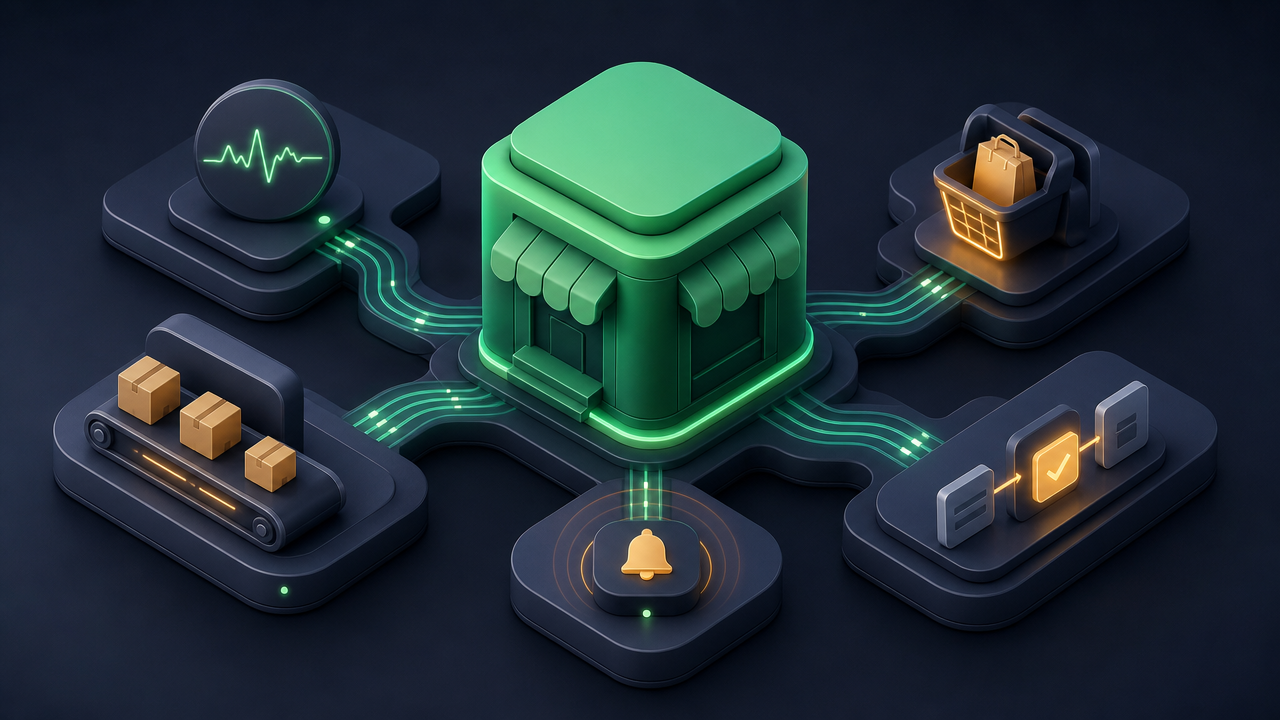
Este artigo mostra como montar um plano de monitoramento prático para sua loja, cobrindo as três áreas que mais impactam a receita: uptime, pedidos e checkout.
Índice
- Por que monitorar a loja antes de perder vendas
- As três camadas de monitoramento proativo
- Uptime monitoring: como configurar sem complicação
- Monitoramento de pedidos e pagamentos
- Checkout monitoring: validar que o fluxo funciona de verdade
- Alertas: como receber aviso antes que o cliente reclame
- WordPress Site Health: o que a ferramenta nativa oferece (e o que não oferece)
- WP-Cron e Action Scheduler: monitorar as tarefas em segundo plano
- Checklist: monte seu plano de monitoramento em 30 minutos
- Erros comuns ao monitorar loja WooCommerce
- Quando chamar um especialista
- FAQ
- Próximos passos
Por que monitorar a loja antes de perder vendas
A maioria dos donos de loja WooCommerce só descobre um problema quando um cliente avisa. Entre a primeira falha e o momento em que alguém percebe, podem se passar horas — ou dias. Nesse intervalo, vendas são perdidas, carrinhos são abandonados e a confiança do cliente enfraquece.
O monitoramento proativo resolve isso ao verificar sua loja de forma contínua e alertá-lo quando algo muda. Não se trata de instalar dezenas de ferramentas ou virar um especialista em infraestrutura. Trata-se de escolher os pontos certos para acompanhar e configurar alertas que chegam a tempo de agir.
A diferença prática é simples:
- Sem monitoramento: cliente reclama → você descobre → investiga → corrige → perdeu vendas no meio-tempo.
- Com monitoramento: alerta dispara → você investiga → corrige — podendo resolver o problema antes que o cliente perceba o impacto.
As três camadas de monitoramento proativo
Uma loja WooCommerce tem vários pontos que podem falhar de forma silenciosa. O monitoramento eficaz cobre três camadas complementares.
Uptime: a loja está respondendo?
É a verificação mais básica — e a mais importante. Se a loja não responde, nenhum pedido é feito. Mas “a loja responde” significa mais do que a homepage carregar. Uma loja pode retornar HTTP 200 na página inicial enquanto o banco de dados está fora e todo pedido dinâmico falha. Cache e CDN podem entregar uma cópia estática da homepage mesmo quando o servidor de origem não está respondendo — o monitor de página verifica se a URL retorna resposta, não se a aplicação está saudável.
Pedidos: os pedidos estão sendo processados?
Pedidos presos em “pendente” ou “processando” por tempo demais, um pico de pedidos falhados, ou um gateway que parou de confirmar pagamentos — tudo isso são sinais de que algo mudou na camada de processamento da loja. Esses sinais não aparecem no monitoramento de uptime.
Checkout: o fluxo de compra funciona de verdade?
O checkout é a página que mais importa. Uma atualização de plugin pode quebrar o template de checkout, um conflito de JavaScript pode impedir o botão de funcionar, ou um gateway pode começar a rejeitar pagamentos silenciosamente. O site continua respondendo, mas ninguém consegue comprar.
A combinação dessas três camadas oferece uma visão completa da saúde da loja. Nenhuma delas, isoladamente, é suficiente.
Uptime monitoring: como configurar sem complicação
Uptime monitoring verifica se sua loja está respondendo a pedidos HTTP. É a camada mais simples de configurar e a que mais rapidamente dá retorno.
O que monitorar
Para uma loja WooCommerce, monitore no mínimo quatro URLs:
- Homepage — confirma que o servidor está respondendo.
- Página de produto — confirma que a URL retorna resposta e conteúdo esperado; se o banco de dados estiver fora, o monitor pode detectar erro 5xx ou conteúdo ausente (dependendo da configuração de content validation).
- Checkout — confirma que a página de pagamento está acessível.
- wp-admin — confirma que o painel de administração está disponível.
Cada monitor deve ter um nome descritivo. “Loja - Checkout” é muito mais útil às 3 da manhã do que “Monitor 3”.
Ferramentas gratuitas e acessíveis
| Ferramenta | Plano gratuito | Intervalo de verificação | Observação |
|---|---|---|---|
| UptimeRobot | 50 monitores | 5 minutos (free) | Aceita uso comercial (terms). Planos pagos oferecem intervalos mais curtos — 60 s, 30 s e 15 s conforme o plano (uptimerobot.com/pricing, consulta 26/08/2026). Valores em dólar americano; preços exatos variam por região/geolocalização. |
| Better Stack | 10 monitores | Verificar intervalo no site oficial (betterstack.com/pricing) | Free tier descrito como “for personal projects” na página oficial. Para operação comercial, confirme a compatibilidade contratual do plano gratuito ou considere o plano pago. Inclui status page. |
| Jetpack Monitor | Incluído com Jetpack (conexão gratuita) | 5 minutos | Integração nativa com WordPress; monitora homepage via HTTP (suporte Jetpack). Não monitora checkout ou páginas internas. |
Para a maioria das lojas pequenas e médias, o plano gratuito do UptimeRobot é uma opção que aceita uso comercial. O Better Stack free é voltado para projetos pessoais — para uso em loja comercial, confirme os termos ou opte pelo plano pago. Consulte os sites oficiais para valores e condições atualizados.
Intervalo de verificação: quanto tempo é aceitável?
O intervalo define com que frequência a ferramenta verifica sua loja. Os valores variam conforme o plano:
- 5 minutos (free): adequado para a maioria das lojas. Uma queda de 5 minutos pode significar algumas vendas perdidas, mas é um bom ponto de partida.
- 1 minuto (pago): recomendado para lojas com volume alto ou que dependem de tráfego pago. Disponível em planos pagos da maioria das ferramentas.
- Menos de 1 minuto: disponível em planos pagos mais avançados — o UptimeRobot, por exemplo, oferece intervalos de 60 s, 30 s e 15 s conforme o plano, e Enterprise permite intervalo personalizado (uptimerobot.com/pricing). Verifique a política de cada ferramenta.
Os provedores de monitoramento evitam falsos positivos com mecanismos próprios. No UptimeRobot, as retentativas são automáticas — conexões com falha tentam até 3 vezes com 20 segundos de intervalo; falhas de aplicação tentam até 3 vezes com 10 segundos de intervalo (como funciona). No Better Stack, o período de confirmação e recuperação é configurável e define quando o alerta dispara (documentação).
Monitoramento de pedidos e pagamentos
O uptime monitoring não vê problemas que acontecem dentro da loja. Pedidos presos, pagamentos falhando e gateways em modo teste podem passar despercebidos sem monitoramento adicional — embora testes periódicos de checkout (descritos mais adiante) também ajudem a detectar parte dessas falhas.
Pedidos presos em status inesperado
Cada status do WooCommerce tem um significado específico (documentação oficial de order statuses). Pedidos que ficam em um status por tempo fora do esperado para aquela operação podem indicar um problema — mas também podem ser comportamento normal, dependendo do contexto:
- “Pending payment” é o status de pedidos aguardando pagamento. Muitos pedidos nesse status nem sempre indicam falha — podem ser pedidos abandonados pelo cliente (ainda não concluiu o pagamento) ou pagamentos que aguardam confirmação do gateway. Considere: qual é o prazo normal de confirmação do gateway utilizado? A configuração de Hold Stock no WooCommerce determina por quanto tempo pedidos pendentes elegíveis permanecem com estoque reservado antes de serem cancelados automaticamente.
- “On hold” em pedidos que deveriam ter confirmação automática — pode ser legítimo para pagamentos offline (BACS, transferência), mas merece investigação se o método de pagamento deveria confirmar automaticamente.
- “Processing” não avança para “Completed” — lembre-se de que WooCommerce não move pedidos automaticamente de Processing para Completed; isso é responsabilidade do lojista após o envio. Exceção: pedidos em que todos os produtos são virtuais e baixáveis podem ir direto para “Completed” automaticamente, sem necessidade de ação manual.
Como verificar: em WooCommerce > Pedidos, observe a relação entre o tempo de espera e o método de pagamento do pedido. Pedidos pagos via gateway com confirmação automática que ficam em “Pending payment” por mais tempo que o normal para aquele gateway são o principal sinal de alerta. Verifique também as notas do pedido para mensagens de erro do gateway.
Pico de pedidos falhados
Um aumento no número de pedidos com status “Failed” é um sinal para investigação — não é, por si só, prova de defeito. O status “Failed” inclui tanto falhas de comunicação com o gateway quanto recusas legítimas do emissor do cartão ou do sistema de antifraude. As causas mais comuns:
- Gateway com credenciais expiradas ou incorretas.
- Atualização de plugin que quebrou a integração com o gateway.
- Certificado SSL expirado impedindo a comunicação com o gateway.
- Pico de recusas legítimas (antifraude, cartão sem limite, dados incorretos).
Como monitorar: plugins como o WRN Store Monitor Lite (gratuito, v1.1.0 — plugin recente, com poucas instalações ativas e sem avaliações até a data de consulta em 26/08/2026) agrupam pedidos falhados por gateway, facilitando a identificação de padrões. Recomendamos testar em staging antes de instalar em loja ativa e manter backup atualizado. Veja mais detalhes no artigo sobre diagnóstico de checkout com erros.
Gateway em modo teste (erro silencioso)
Um dos erros mais comuns e difíceis de detectar: alguém ativa o modo sandbox/teste do gateway para fazer um teste e esquece de voltar ao modo produção. O checkout funciona perfeitamente do lado do cliente — mas nenhum pagamento é processado.
Plugins de monitoramento como o WRN Store Monitor Lite declaram no changelog da versão 1.1.0 a verificação de modo teste para Stripe, PayPal (Payment Plugins) e Square. Como se trata de plugin com poucas instalações e sem avaliações, recomendamos testar em staging antes de confiar nessa funcionalidade em produção.
Checkout monitoring: validar que o fluxo funciona de verdade
Verificar se a página de checkout retorna HTTP 200 não é suficiente. Uma página pode retornar 200 com um formulário vazio, um botão quebrado, ou um JavaScript que não carrega. O checkout precisa ser validado de forma mais completa.
Content validation vs HTTP 200
Content validation é a prática de verificar se a página contém elementos específicos que confirmam que ela está funcionando. Para o checkout, verifique se o texto “Finalizar compra” (ou equivalente) está presente na resposta.
A maioria das ferramentas de monitoramento externo suporta keyword monitoring ou content validation. No UptimeRobot, o Keyword Monitor é um tipo separado de monitor — não uma opção avançada do HTTP Monitor (tipos de monitor). No Better Stack, é uma feature nativa do monitor (docs.betterstack.com).
Limitação importante: ferramentas de keyword monitoring verificam texto na resposta HTML — não executam JavaScript, não reproduzem o fluxo do carrinho, sessão, gateway ou envio. No Checkout Block do WooCommerce, vários componentes são dinâmicos e renderizados via JavaScript. Para validar o fluxo completo, o teste manual controlado ou um monitor sintético com navegador e carrinho preparado são necessários.
Teste periódico do checkout
Além do monitoramento externo, é recomendável testar o checkout periodicamente:
- Sandbox em staging: se sua hospedagem oferece staging, teste o checkout com sandbox do gateway exclusivamente nesse ambiente — ativar sandbox em produção é um erro silencioso que pode fazer clientes receberem pedidos sem pagamento confirmado (doc oficial WooCommerce sobre testes).
- Compra real em produção: quando staging não estiver disponível, faça uma compra real controlada — valor mínimo, sem ativar sandbox. Depois: confirme a política de reembolso e tarifas com o gateway; verifique se o pedido aparece no painel com status correto; exclua ou identifique claramente o pedido de teste, pois ele pode disparar e-mails, afetar integrações e aparecer no Analytics.
Alertas: como receber aviso antes que o cliente reclame
Monitorar sem alertar não resolve nada. A configuração dos alertas é tão importante quanto a escolha da ferramenta.
Canais de alerta
Escolha canais que você realmente verifica:
- Email: o canal padrão da maioria das ferramentas. Funciona, mas pode passar despercebido fora do horário comercial.
- Slack: ideal se sua equipe já usa Slack para comunicação. A maioria das ferramentas suporta integração via webhook.
- SMS/Chamada telefônica: canais mais intrusivos, que tendem a chamar a atenção rapidamente — mas nenhum canal garante entrega imediata. No UptimeRobot, SMS e chamadas estão disponíveis para todos os usuários — basta adicionar um número de telefone e ter créditos disponíveis (setup guide). Better Stack suporta SMS em planos pagos.
- WhatsApp: não é canal nativo na maioria das ferramentas de monitoramento. Para receber alertas via WhatsApp, é necessário usar integrações externas (como Make/Zapier conectando webhook da ferramenta à API do WhatsApp).
- Push notification no celular: UptimeRobot e Better Stack oferecem apps com notificações push.
Recomendação: combine pelo menos dois canais. Email para registro, e Slack ou push para alerta imediato.
Configurar limiares inteligentes
Alertas inúteis são tão ruins quanto não ter alertas. Configure limiares que façam sentido. Os valores abaixo são exemplos ajustáveis — adapte conforme o comportamento da sua loja:
- Uptime: os provedores usam retentativas automáticas e períodos de confirmação para evitar falsos positivos — no UptimeRobot, retentativas automáticas (documentação); no Better Stack, período de confirmação configurável (documentação).
- Tempo de resposta: alerte quando o tempo de resposta ultrapassar um limiar que você definiu como inaceitável (por exemplo, 5 segundos), por mais de uma verificação consecutiva.
- Pedidos falhados: alerte quando o número de pedidos falhados nas últimas 24h ultrapassar uma proporção em relação à sua média histórica (por exemplo, 3 vezes a média dos últimos 7 dias).
- SSL: alerte antes da expiração do certificado — verificar se a ferramenta que você escolheu suporta monitoramento de SSL, pois essa funcionalidade pode exigir plano pago tanto no UptimeRobot quanto no Better Stack.
A regra geral é: alerte quando algo sair do comportamento normal da sua loja, não quando atingir um número absoluto arbitrário. Uma loja que recebe 2 pedidos por semana e fica 24 horas sem pedido pode estar normal — mas uma loja com 50 pedidos por dia que fica 4 horas sem nenhum sinal tem um problema.
WordPress Site Health: o que a ferramenta nativa oferece (e o que não oferece)
Desde a versão 5.2, o WordPress inclui a ferramenta Site Health em Ferramentas > Saúde do Site (documentação oficial). Ela verifica a configuração do WordPress e aponta problemas conhecidos — versão do PHP desatualizada, plugins inativos, permissões de arquivo incorretas, entre outros.
O Site Health é útil como checklist pontual. Ele mostra:
- Status: problemas críticos e melhorias recomendadas, agrupados por severidade.
- Info: detalhes técnicos do ambiente — versões do PHP, MySQL, plugins ativos, configurações do servidor.
Mas o Site Health não é monitoramento. Ele é um snapshot do momento em que você clica nele. Não verifica continuamente, não envia alertas, não monitora uptime, não mede performance de página e não rastreia mudanças ao longo do tempo.
Pense no Site Health como um checklist que você executa antes de lançar algo importante — não como um sistema de monitoramento. Para monitoramento contínuo, use as ferramentas externas descritas neste artigo.
WP-Cron e Action Scheduler: monitorar as tarefas em segundo plano
WooCommerce depende de tarefas agendadas para diversas operações: processamento de webhooks, execução de tarefas de extensões como Subscriptions, e sincronizações de dados. Essas tarefas são executadas pelo Action Scheduler (documentação oficial) e pelo WP-Cron (documentação oficial). Recuperação de carrinho abandonado, por exemplo, depende de extensão específica — não é funcionalidade nativa do core.
Se essas tarefas pararem de rodar, a loja pode parecer funcionando normalmente, mas com problemas silenciosos. Quais tarefas são afetadas depende de quais plugins e extensões estão instalados — identifique pelo hook ou pelo plugin responsável em WooCommerce > Status > Ações agendadas.
Como verificar
- WooCommerce > Status > Ações agendadas: liste a fila de ações. Verifique se há muitas ações com status “Pendente” ou “Falha”. O nome da ação e o plugin de origem ajudam a identificar o que está travado.
- WP-Cron desabilitado: algumas hospedagens desabilitam o WP-Cron nativo. Verifique se
DISABLE_WP_CRONestá definido comotruenowp-config.php. Se você não souber editar arquivos do servidor, entre em contato com a hospedagem ou com um profissional técnico para configurar um cron real do servidor no lugar.
Checklist: monte seu plano de monitoramento em 30 minutos
Use este checklist para configurar o monitoramento básico da sua loja:
Camada 1 — Uptime (10 minutos)
- Criar conta no UptimeRobot ou Better Stack
- Adicionar monitor para a homepage
- Adicionar monitor para a página de checkout
- Adicionar monitor para wp-admin
- Configurar alerta via email + pelo menos mais um canal (Slack, push)
- Configurar intervalo de verificação (5 minutos no UptimeRobot Free, 3 minutos no Better Stack Free — verifique a política de uso comercial de cada um)
- Verificar como o provedor lida com falsos positivos — retentativas automáticas (UptimeRobot) vs período de confirmação configurável (Better Stack)
Camada 2 — Checkout e pedidos (10 minutos)
- Instalar plugin de monitoramento de pedidos (testar em staging primeiro)
- Verificar se há pedidos presos em status inesperado para o método de pagamento
- Verificar se algum gateway está em modo teste
- Configurar scan automático diário (se disponível)
- Configurar alerta de pedidos falhados
Camada 3 — SSL e certificados (5 minutos)
- Configurar monitor de SSL (verifique se a ferramenta suporta — pode exigir plano pago)
- Alertar 30 dias antes da expiração
- Verificar se o certificado atual está válido
Camada 4 — Background tasks (5 minutos)
- Verificar WooCommerce > Status > Ações agendadas
- Confirmar que não há muitas ações pendentes ou falhas
- Verificar se WP-Cron está funcionando (ou se há cron real configurado)
Erros comuns ao monitorar loja WooCommerce
1. Monitorar apenas a homepage
A homepage pode estar respondendo perfeitamente enquanto o checkout está quebrado, o banco de dados está fora, ou os pedidos não estão sendo processados. Monitore pelo menos 3 páginas-chave.
2. Confiar apenas no HTTP 200
Uma página pode retornar 200 e estar completamente quebrada — formulário vazio, JavaScript com erro, conteúdo errado. Use content validation para verificar se elementos-chave estão presentes.
3. Alertar para tudo
Se você recebe 20 alertas por dia, vai parar de ler. Configure limiares inteligentes: alerte quando algo sair do comportamento normal da sua loja, não para cada variação.
4. Não testar o fluxo completo
Monitorar uptime e checkout separadamente é bom, mas não substitui um teste periódico do fluxo completo: adicionar produto ao carrinho, ir ao checkout, selecionar pagamento, confirmar. Em staging, use sandbox; em produção, faça uma compra real controlada e verifique os resultados. Uma vez por semana, faça esse teste.
5. Esquecer do pós-atualização
Atualizações de WordPress, WooCommerce ou plugins são os momentos mais críticos. Após cada atualização, aumente temporariamente a frequência de monitoramento e teste o checkout manualmente.
6. Não ter um canal de alerta efetivo
Configurar alertas por email para um endereço que ninguém verifica regularmente não resolve nada. Use canais que a pessoa responsável realmente acompanha.
7. Ignorar o Action Scheduler
Pedidos presos, e-mails não enviados, renovações não processadas — tudo pode ser causado por uma fila de tarefas travada. Verifique a fila regularmente.
Quando chamar um especialista
O monitoramento proativo detecta problemas. Mas quando o problema é recorrente, complexo ou envolve gateway, webhook ou código customizado, o ideal é contar com quem tem experiência técnica para diagnosticar e resolver a raiz do problema.
Situações que indicam necessidade de especialista:
- Pedidos falhando sistematicamente em um gateway específico, mesmo após verificações básicas.
- Checkout quebrado após atualização de plugin, sem causa aparente.
- Action Scheduler com muitas falhas que não se resolvem com reinicialização.
- Webhooks de pagamento não chegando, com pedidos ficando em “pending” indefinidamente.
- Loja ficando fora do ar periodicamente, sem causa identificável.
A Panacea oferece análise inicial da sua loja para identificar pontos de atenção e montar um plano de manutenção que inclui monitoramento contínuo.
FAQ
Preciso de um plugin de monitoramento para WooCommerce?
Não necessariamente. O monitoramento de uptime é feito por ferramentas externas (UptimeRobot, Better Stack) que não precisam de plugin. Para monitoramento de pedidos e checkout dentro da loja, plugins como o WRN Store Monitor Lite ajudam, mas você também pode verificar manualmente em WooCommerce > Pedidos.
Qual a diferença entre monitorar uptime e monitorar a loja?
Uptime monitoring verifica se o servidor está respondendo. Monitorar a loja vai além: verifica se os pedidos estão sendo processados, se o checkout funciona, se os gateways estão operacionais e se as tarefas em segundo plano estão rodando. Uma loja pode ter uptime 100% e mesmo assim ter checkout quebrado.
O Site Health do WordPress não é suficiente?
O Site Health é uma ferramenta de diagnóstico pontual, não de monitoramento contínuo. Ele mostra a configuração do WordPress no momento em que você clica, mas não envia alertas, não monitora uptime e não rastreia mudanças ao longo do tempo.
Quanto custa monitorar uma loja WooCommerce?
A maioria das lojas pequenas e médias pode começar com ferramentas gratuitas: UptimeRobot (free, 50 monitores, aceita uso comercial) ou Better Stack (free, 10 monitores — porém voltado para projetos pessoais; confirme os termos antes de usar em loja comercial). Para lojas maiores, planos pagos oferecem intervalos mais curtos e mais canais de alerta.
Como saber se meu gateway de pagamento está funcionando?
Verifique em WooCommerce > Pedidos se há pedidos recentes com status “Processing” ou “Completed”. Muitos pedidos em “Pending payment” nem sempre indicam problema no gateway — podem ser pedidos abandonados (cliente ainda não concluiu o pagamento) ou pagamentos aguardando confirmação dentro do prazo normal do gateway. Considere também a configuração de Hold Stock, que determina quanto tempo pedidos pendentes mantêm estoque reservado antes de serem cancelados. Se o volume de pendentes parecer anormal para o método de pagamento utilizado, consulte as notas do pedido para mensagens de erro.
O que fazer quando recebo um alerta de downtime?
- Verifique se a loja está realmente fora do ar (abra em uma aba anônima).
- Se confirmado, entre em contato com a hospedagem para verificar se há um problema no servidor.
- Verifique se houve recente atualização de WordPress, WooCommerce ou plugins.
- Se o problema persistir, um especialista pode ajudar a diagnosticar rapidamente.
Monitorar a loja diminui a performance?
Ferramentas externas de monitoramento fazem requisições HTTP leves — normalmente HTTP HEAD, sem executar JavaScript nem carregar o fluxo completo de navegador. O impacto costuma ser pequeno, mas não é equivalente a uma visita real de cliente. Plugins de monitoramento interno (como o WRN Store Monitor Lite) rodam em background; o impacto real depende da frequência dos scans, da hospedagem e da configuração. Teste em staging e monitore o desempenho antes de confiar nessa premissa.
Próximos passos
Monitoramento não substitui manutenção regular. Uma loja bem monitorada é mais fácil de manter, mas ainda precisa de atualizações, backups e segurança — assuntos cobertos em detalhes nos guias da série WooCommerce no Brasil. Se sua loja já passou por uma queda e precisa de diagnóstico rápido, veja também nosso guia de diagnóstico quando a loja está fora do ar.
Se sua loja ainda não tem nenhum tipo de monitoramento, comece pelo checklist acima. São 30 minutos que podem evitar horas de prejuízo e clientes perdidos.
Para lojas que precisam de monitoramento contínuo profissional ou que já enfrentam problemas recorrentes com pedidos, checkout ou gateways, a Panacea oferece análise inicial gratuita para identificar vulnerabilidades e montar um plano de manutenção completo.
Dúvidas sobre este artigo?
Encontrou uma situação diferente na sua loja ou ficou com alguma dúvida? Envie sua pergunta. As questões que puderem ajudar outros lojistas poderão ser respondidas e publicadas nesta página.
Dúvida enviada com sucesso. Obrigado pela contribuição.
Artigos relacionados
Como migrar sua loja WooCommerce para outra hospedagem com parada controlada
Seu host está segurando a loja? Veja o que reunir, o que pedir ao novo host e como migrar sua loja WooCommerce com parada controlada.
Gestão de estoque no WooCommerce: como controlar produtos, variações e evitar vendas sem estoque
Gestão de estoque WooCommerce passo a passo: configure quantidades, variações, notificações e backorders. Evite vender sem estoque na sua loja.
Rotina de manutenção WooCommerce: checklist mensal para evitar problemas
Monte uma rotina de manutenção WooCommerce com checklist mensal. Veja o que conferir, com que frequência e quando chamar um especialista para manter sua loja funcionando.