Rotina de manutenção WooCommerce: checklist mensal para evitar problemas
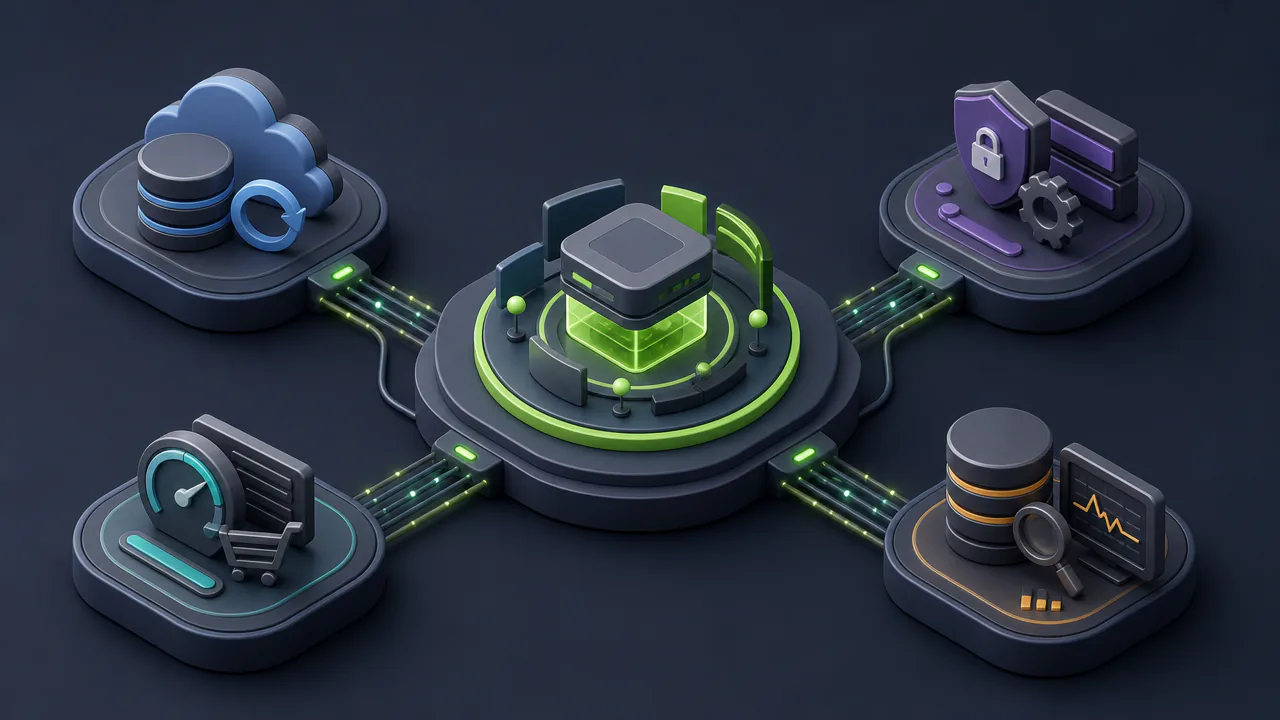
Sua loja WooCommerce está funcionando, pedidos estão sendo processados e tudo parece normal. Mas sem uma rotina de manutenção WooCommerce, problemas aparecem no pior momento: checkout quebrado em promoção, backup que não existe quando o servidor cai, loja lenta sem que ninguém saiba por quê.
A maioria dos donos de loja só percebe que precisava de manutenção quando algo já quebrou. Este artigo faz o caminho inverso: uma rotina preventiva mensal que reduz o risco de problemas graves e ajuda a detectá-los mais cedo. Não é guia de diagnóstico — se sua loja já está fora do ar ou com erros, o caminho é outro (temos conteúdos dedicados para diagnóstico de checkout, loja fora do ar e loja hackeada). A ideia é simples: dedicar um bloco de tempo por mês para conferir o que importa, na ordem certa.
Por que manutenção preventiva importa
Manutenção preventiva é o hábito de conferir e ajustar a loja antes de quebrar, não depois. É a diferença entre quem tem um checklist e quem só corre atrás do prejuízo.
Os problemas mais comuns em lojas WooCommerce — lentidão, checkout inoperante, e-mails que não chegam, plugins incompatíveis — raramente aparecem do nada. Na maioria das vezes, são resultado de atualizações ignoradas, backups que não existem, ou configurações que foram ficando defasadas.
A documentação oficial do WordPress enfatiza que manter o WordPress, os plugins e os temas atualizados é a medida mais importante para a segurança de um site (Security — Advanced Administration Handbook). Essa recomendação se estende a todo o ecossistema WooCommerce.
A rotina mensal não substitui um diagnóstico profundo quando algo realmente quebra. Ela reduz o risco de problemas graves e ajuda a detectá-los mais cedo.
Diário, semanal ou mensal? A cadência certa
Nem tudo precisa ser feito todo mês. Algumas tarefas são rápidas e fazem sentido conferir com mais frequência; outras são mais profundas e cabem em uma revisão mensal consolidada.
Diário (2 minutos)
- Abrir o painel do WordPress e verificar se não há notificações de erro, atualização de segurança ou alertas críticos.
- Conferir rapidamente se os pedidos estão sendo processados normalmente (se a loja tem volume alto, esse check é mais importante).
Semanal (15 minutos)
- Verificar o status de backups: o backup automático está rodando? Há um ponto de restauração recente fora do servidor?
- Conferir se há atualizações pendentes de WordPress, WooCommerce ou plugins.
- Olhar o painel de monitoramento — uptime, alertas de pedidos, erros de checkout.
Mensal (30-60 minutos)
É aqui que este artigo foca. Uma vez por mês, reserve um bloco de tempo para executar o checklist completo abaixo. Escolha um dia fixo e não adie — a rotina funciona quando é consistente.
Checklist mensal de manutenção WooCommerce
Checklist mensal — manutenção preventiva da loja WooCommerce
- Backup: garantir que existe e está guardado fora do servidor
- Atualizações: WordPress, WooCommerce e plugins
- Segurança: acessos, senhas e sinais de atividade suspeita
- Performance: velocidade e carregamento
- Pedidos e checkout: validar o fluxo de compra
- Banco de dados e lixo digital
- Monitoramento e alertas
- E-mails transacionais: estão chegando?
Cada item é explicado abaixo com o que conferir e por quê.
1. Backup: garantir que existe e está guardado fora do servidor
Backup é sua garantia de recuperação. Se não existe backup, qualquer problema — erro de atualização, invasão, falha do servidor — pode significar perda total.
A documentação oficial do WordPress recomenda fazer backup do banco de dados regularmente e sempre antes de uma atualização (Backups — Advanced Administration Handbook).
No painel, confira:
- O plugin de backup está instalado e ativo?
- O agendamento está funcionando (último backup registrado é recente)?
- Há uma cópia fora do servidor (nuvem, FTP, outro servidor)? Um backup que vive no mesmo servidor do site não protege contra falha de hardware ou invasão.
- A restauração já foi testada pelo menos uma vez? Um backup que nunca foi testado pode não funcionar quando você precisar.
A frequência do backup deve considerar a velocidade de mudança dos dados da loja e o período de perda aceitável. Uma loja com poucos pedidos pode funcionar com backups semanais; uma loja com estoque, clientes e configurações sendo atualizados frequentemente pode precisar de backups diários. O fator decisivo não é o volume de tráfego, mas a quantos dados reais você pode perder entre um backup e uma restauração (Backups — Advanced Administration Handbook).
Se a loja não tem backup automático configurado, este é o item mais urgente do checklist.
2. Atualizações: WordPress, WooCommerce e plugins
Manter tudo atualizado é a primeira barreira de segurança e compatibilidade. A documentação oficial do WooCommerce recomenda manter o WooCommerce, as extensões, os gateways de pagamento e o tema atualizados para que a loja permaneça segura, compatível e funcional (How to update WooCommerce).
Antes de qualquer atualização: confirme que o backup mais recente está completo e guardado fora do servidor, e que a restauração funciona. É a garantia de poder reverter se algo quebrar.
No painel, vá em Dashboard > Updates (ou Painel > Atualizações) e verifique:
- Há atualização de segurança do WordPress? Priorize — instale assim que confirmar o backup atual.
- Há atualização do WooCommerce? Confira as notas da versão antes de atualizar — se houver mudança grande, teste em staging primeiro antes de aplicar em produção (como atualizar sem quebrar).
- Plugins estão com versões compatíveis? Para extensões da loja oficial do WooCommerce, veja o valor “Tested up to WooCommerce version” em WooCommerce > Extensions > My subscriptions — se for mais antigo que sua versão do WooCommerce, pesquise uma atualização antes de prosseguir. Para plugins do diretório, o campo “Tested up to” na página do plugin indica compatibilidade com o WordPress (não com o WooCommerce); a tela Dashboard > Updates mostra apenas “Compatibilidade com WordPress: Sim/Não testado” para plugins com atualização pendente.
- Tema está atualizado?
Regra prática: atualizações de segurança são urgentes — mas primeiro confirme o backup. Atualizações de funcionalidade merecem mais cuidado — teste antes em staging quando possível.
3. Segurança: acessos, senhas e sinais de atividade suspeita
Segurança não é um plugin que instala e esquece. É uma rotina de conferir que nada anormal está acontecendo.
No painel, verifique:
- Usuários: vá em Users > All Users. Quantos usuários têm acesso de administrador? Cada pessoa com acesso de admin é uma porta de entrada. Remova contas que não são mais necessárias.
- Senhas: se algum usuário usa senha fraca, oriente a alterar. Ative autenticação em dois fatores para os administradores — atenção: dois fatores não é recurso nativo do WordPress core; ele é implementado por plugin, provedor de identidade ou solução equivalente.
- Atividade suspeita: verifique tentativas de login via plugin de segurança ou activity log (os logs nativos do WordPress e do WooCommerce não registram tentativas de acesso). Na aba WooCommerce > Status > Logs, confira erros recorrentes e eventos de extensões com logging habilitado.
Para uma proteção mais completa, veja o guia de segurança e backup.
4. Performance: velocidade e carregamento
Uma loja lenta faz clientes desistirem antes de encontrar o produto. A cada mês, vale conferir se a velocidade não degradou.
Faça um teste rápido:
- Abra a página inicial e uma página de produto no navegador.
- Meça o tempo de carregamento (pode usar ferramentas gratuitas como PageSpeed Insights do Google).
- Compare com o resultado do mês anterior — se houve piora significativa, investigue.
Pontos que costumam causar piora de performance ao longo do tempo:
- Plugins novos instalados e esquecidos.
- Imagens adicionadas sem otimização.
- Cache desconfigurado ou desativado sem perceber.
- Banco de dados com lixo (revisões de posts, transients expirados, logs antigos).
Se a loja era rápida e ficou lenta, não adianta só otimizar — descubra o que mudou. O guia de performance da loja explica como medir e otimizar sem complicação. Para configurar cache corretamente, veja nosso guia dedicado.
5. Pedidos e checkout: validar o fluxo de compra
O checkout é onde o dinheiro entra. Se algo está errado ali, a loja perde vendas silenciosamente.
Uma vez por mês, faça um pedido de teste:
- Adicione um produto ao carrinho.
- Preencha os dados de compra.
- Escolha uma forma de pagamento.
- Finalize o pedido.
- Confirme que o pedido apareceu no painel com status correto.
- Verifique se o e-mail de confirmação chegou.
Se o gateway de pagamento oferece sandbox ou ambiente de testes, use-o. Se não houver sandbox, siga o procedimento oficial do seu gateway para um teste controlado em produção — considerando as taxas e regras específicas do provedor.
Esse teste valida não só o checkout, mas também a integração com pagamento, frete, e-mails e estoque.
6. Banco de dados e lixo digital
Com o tempo, o banco de dados acumula dados desnecessários que pesam o funcionamento da loja.
No painel, vá em WooCommerce > Status e verifique:
- O tamanho total, dados e índices das tabelas do banco — tabelas com crescimento desproporcional indicam dados acumulados que podem pesar o funcionamento da loja.
- Em WooCommerce > Status > Scheduled Actions, procure ações Failed ou Pending cuja data prevista já passou — ações pendentes que ainda não chegaram a data não são necessariamente um problema.
Não é necessário fazer limpeza manual do banco todos os meses. Mas se o site está mais lento sem motivo aparente, uma limpeza de revisões de posts, transients expirados e logs antigos pode ajudar. O Site Health do WordPress ajuda a identificar problemas de configuração, mas a limpeza em si deve ser feita com uma ferramenta confiável — sempre com um backup atualizado antes.
Atenção: antes de qualquer limpeza no banco, tenha um backup atualizado.
7. Monitoramento e alertas
Se você já configurou monitoramento de uptime e alertas, este é o momento de conferir se tudo está funcionando.
Verifique:
- As notificações de monitoramento estão chegando no canal correto (e-mail ou a integração que você configurou, como WhatsApp via serviço de integração)?
- Nos últimos 30 dias houve downtime? Se sim, qual a causa?
- Os alertas de pedido estão funcionando (teste enviando um pedido e confirme se a notificação chegou)?
Se não tem monitoramento configurado, este é um dos itens mais importantes para priorizar. Uma loja fora do ar sem alerta pode ficar assim por dias sem que ninguém perceba.
8. E-mails transacionais: estão chegando?
E-mails de confirmação de pedido, envio e atualização de status são essenciais para a experiência do cliente. Se não estão chegando, o cliente não sabe que comprou.
No painel, verifique:
- WooCommerce > Settings > Emails (Configurações > E-mails): todos os e-mails estão habilitados?
- Envie um pedido de teste e confirme que o e-mail de confirmação chegou na caixa de entrada (não no spam).
- Se usa SMTP, verifique se a autenticação do domínio (SPF, DKIM) está configurada.
Problemas de entrega de e-mail são comuns e a causa pode estar em diferentes pontos: nas configurações do WooCommerce (notificação desativada, remetente incorreto), em conflitos ou plugins, no SMTP/servidor de envio ou na autenticação do domínio (SPF, DKIM). O guia de e-mails transacionais explica como diagnosticar em camadas.
Erros comuns da rotina de manutenção
Manter a rotina é mais fácil do que parece, mas alguns erros comprometem o resultado:
1. “Eu atualizo quando der” Adiar atualizações de segurança é o erro mais perigoso. Vulnerabilidades conhecidas são exploradas rapidamente. Se há atualização de segurança, instale o quanto antes.
2. Backup sem restauração testada Ter backup não é o mesmo que ter backup funcional. Se você nunca testou a restauração, não sabe se o backup realmente funciona.
3. Checklist sem registro Anote o que foi conferido e o que encontrou. No próximo mês, o registro ajuda a identificar padrões — se a loja fica lenta todo mês antes do feriado, por exemplo.
4. Ignorar o que não está quebrando A loja parece estar funcionando, então tudo bem pular o checklist esse mês. Esse raciocínio é exatamente o que a manutenção preventiva evita. Problemas silenciosos — e-mails no spam, checkout lento, backup desatualizado — só são descobertos quando algo mais falha.
5. Fazer tudo sozinho sem saber o limite A rotina mensal é feita pelo lojista na maioria dos casos. Mas quando algo foge do esperado — atualização que quebrou o checkout, plugin incompatível, queda de performance sem causa aparente — é hora de chamar um especialista antes de piorar.
Quando chamar um especialista WooCommerce
A rotina mensal cobre a manutenção preventiva do dia a dia. Mas existem situações que precisam de olhar profissional:
- Atualização quebrou a loja e você não consegue reverter com o backup.
- Performance caiu drasticamente e as causas não são óbvias (plugins, imagens, cache).
- Checkout apresenta erros intermitentes que não se resolvem com configuração básica.
- Sinais de invasão — redirecionamentos, arquivos suspeitos, pedidos que não foram feitos pelo painel.
- Loja precisa escalar para uma promoção de alto volume e você não sabe se a infraestrutura aguenta.
- Migração de servidor ou plataforma que exige planejamento técnico.
Nesses casos, um diagnóstico profundo evita que você gaste horas tentando resolver algo que um especialista resolve em minutos. A Panacea oferece análise inicial gratuita para identificar exatamente o que precisa de atenção.
Perguntas frequentes
Com que frequência devo fazer a manutenção completa?
Uma vez por mês é suficiente para a maioria das lojas. Lojas com alto volume de pedidos podem se beneficiar de checks semanais nos itens mais críticos (backup, pedidos, performance). O mais importante é a consistência — um checklist mensal feito todo mês é melhor que uma revisão completa feita uma vez e esquecida.
Preciso pagar por um plugin de manutenção?
Não necessariamente. O WordPress e o WooCommerce oferecem ferramentas nativas para a maioria das tarefas — atualizações, status do sistema, logs, e-mails. Plugins de backup e segurança têm versões gratuitas que cobrem lojas pequenas e médias. O investimento em plugins premium faz sentido quando a loja cresce ou quando a complexidade aumenta.
O que faço se a atualização quebrar minha loja?
Entre em modo de manutenção (Coming Soon) para evitar que clientes vejam o problema e interrompa novos checkouts. Antes de restaurar, tente preservar e reconciliar pedidos, clientes e estoque criados após a data do backup. Restaure o backup mais recente somente quando tiver certeza de que pode perder os dados posteriores — ou encaminhe à hospedagem ou a um especialista para restauração seletiva. Se não há backup funcional, a situação fica mais difícil — é um dos motivos para testar a restauração antes de precisar. Se não conseguir reverter sozinho, chame um especialista.
Como sei se meu backup está funcionando?
A única forma de ter certeza é testar a restauração. Restaure o backup em um ambiente de staging ou em uma instalação separada e verifique se os dados, pedidos e configurações estão intactos. Se nunca fez isso, reserve 30 minutos este mês para testar.
Monitoramento é o mesmo que manutenção?
Não. Monitoramento é observar — saber se a loja está no ar, se pedidos estão chegando, se há erros. Manutenção é agir — atualizar, limpar, configurar, validar. Os dois se complementam: o monitoramento avisa que algo está errado; a manutenção evita que fique errado.
Minha loja é pequena. Preciso de toda essa rotina?
Sim, e talvez seja ainda mais importante. Lojas pequenas costumam ter menos margem de erro — uma loja fora do ar durante uma promoção pode representar uma parcela significativa do faturamento mensal. O checklist mensal não exige muito tempo e protege contra os problemas que mais afetam lojas pequenas: backup ausente, atualizações ignoradas e os e-mails no spam.
Devo atualizar tudo de uma vez ou uma coisa por vez?
A recomendação oficial do WooCommerce é atualizar WordPress, WooCommerce, extensões e gateways na mesma janela de manutenção — porque a compatibilidade depende do conjunto completo de software. Porém, teste em staging antes de aplicar em produção, especialmente se houver atualizações maiores. Evite atualizações maiores simultâneas sem validar em staging primeiro (How to update WooCommerce).
Mantenha sua loja funcionando antes de quebrar
Manutenção WooCommerce não é tarefa técnica complexa — é disciplina mensal. Um bloco de tempo por mês, o checklist certo e a consciência de quando pedir ajuda reduzem o risco de problemas graves e ajudam a detectá-los mais cedo.
Se sua loja ainda não tem rotina de manutenção, comece pelo básico: backup funcionando, atualizações em dia, checkout testado. Quando estiver pronto para ir além, um especialista em WooCommerce pode ajudar a montar uma rotina sob medida para o tamanho e complexidade da sua operação.
Dúvidas sobre este artigo?
Encontrou uma situação diferente na sua loja ou ficou com alguma dúvida? Envie sua pergunta. As questões que puderem ajudar outros lojistas poderão ser respondidas e publicadas nesta página.
Dúvida enviada com sucesso. Obrigado pela contribuição.
Artigos relacionados
Como migrar sua loja WooCommerce para outra hospedagem com parada controlada
Seu host está segurando a loja? Veja o que reunir, o que pedir ao novo host e como migrar sua loja WooCommerce com parada controlada.
Checklist para lançar uma loja WooCommerce: o que conferir antes de publicar
A última inspeção antes de publicar: backup, checkout, pagamentos, frete, e-mails, segurança e SEO. Confira o checklist de lançamento de loja WooCommerce.
Como atualizar WordPress e WooCommerce sem quebrar sua loja
Atualizar WordPress e WooCommerce não precisa ser arriscado. Siga o procedimento completo de backup, staging e teste para atualizar sem perder vendas.