Como atualizar WordPress e WooCommerce sem quebrar sua loja
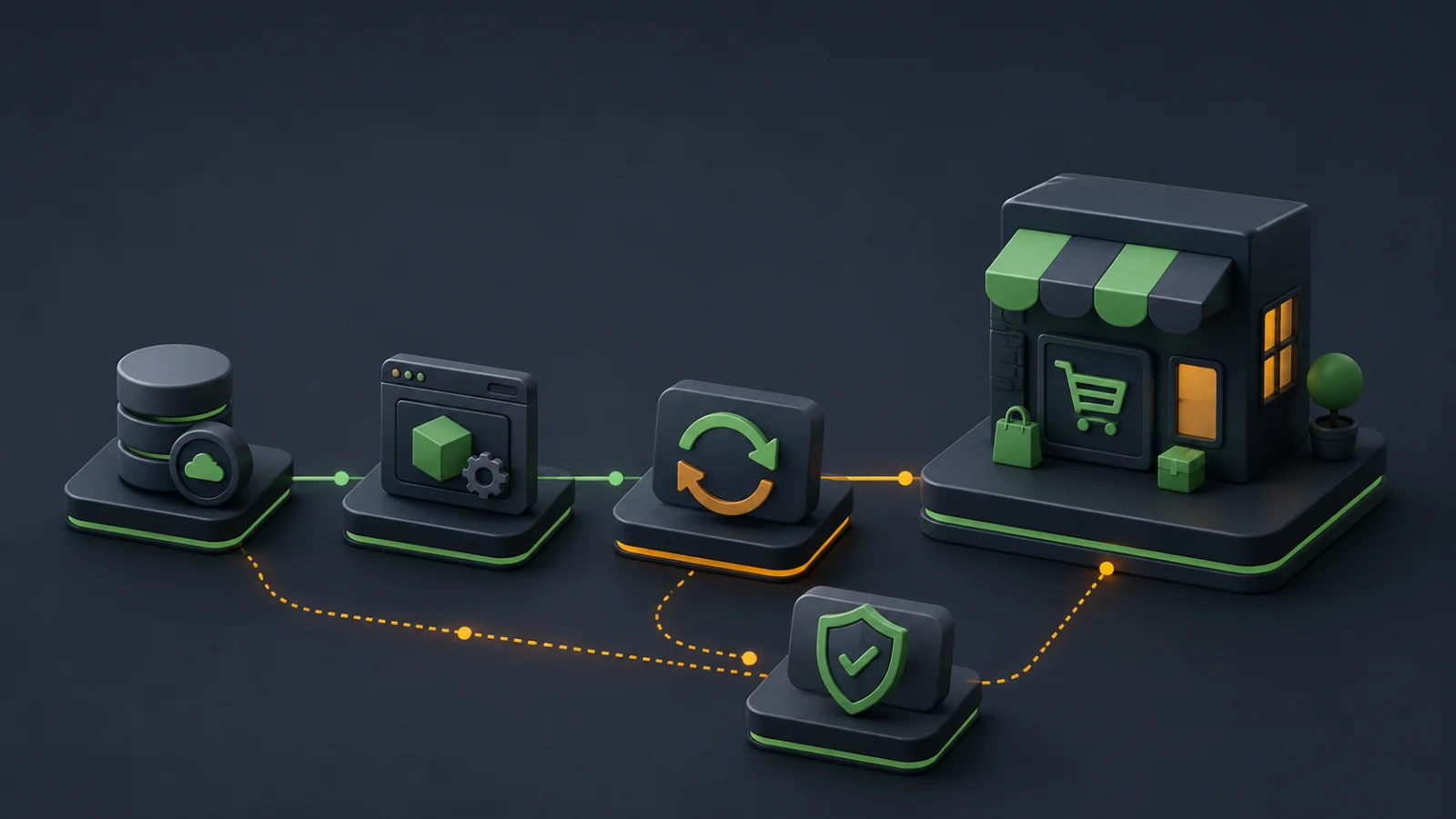
Atualizar WooCommerce e WordPress é uma das tarefas mais temidas por donos de loja virtual. A preocupação é legítima: uma atualização mal feita pode quebrar o checkout, derrubar o site ou causar perda de vendas. Mas a verdade é que o risco não está na atualização em si — está em pular etapas do procedimento correto.
Se você evita atualizar porque já viu loja quebrar depois de um upgrade, este guia é para você. Aqui está o fluxo completo de atualização com backup, staging, teste e plano B — tudo o que você precisa para atualizar com segurança e sem surpresas.
Por que atualizar é importante
Manter WordPress, WooCommerce e plugins atualizados não é apenas boa prática — é uma necessidade para quem leva o e-commerce a sério.
Segurança
Software desatualizado aumenta a exposição a vulnerabilidades conhecidas — e lojas WooCommerce são alvos frequentes por lidarem com dados de pagamento (veja nosso guia sobre lojas hackeadas). Atualizações do WordPress e do WooCommerce podem incluir correções de segurança que reduzem essa exposição (documentação oficial sobre atualizações). Manter versões antigas sem estratégia de mitigação é como trancar a porta da frente e deixar a janela aberta.
Performance
Atualizações podem incluir otimizações de código que reduzem o consumo de recursos do servidor. Manter a loja atualizada facilita acessar essas melhorias quando disponíveis.
Compatibilidade
O ecossistema WordPress evolui rápido. Plugins e temas são desenvolvidos para rodar em versões específicas do core. Manter versões defasadas pode causar incompatibilidades que quebram funcionalidades essenciais, como gateways de pagamento e cálculos de frete.
O que pode dar errado (e por que a maioria dos problemas é evitável)
Quando uma atualização “quebra” uma loja, geralmente o problema se encaixa em uma destas categorias:
- Conflito entre plugins — Um plugin que não é compatível com a nova versão do WooCommerce ou do WordPress.
- Tema desatualizado — Um tema que usa funções deprecated e para de funcionar após a atualização do core.
- Atualização de banco de dados — Migrações de banco que falham ou são interrompidas no meio do processo.
- Cache obsoleto — Cache do servidor ou de plugin que entrega páginas com código antigo misturado ao novo.
- Servidor com versão PHP antiga — Versões do PHP que não são mais suportadas pelas versões mais recentes do WordPress.
Com preparação adequada — backup, staging e verificação de compatibilidade — a maioria desses cenários pode ser evitada ou rapidamente revertida.
Antes de atualizar: o checklist completo
Nunca clique em “Atualizar” sem ter completado estas etapas. Cada uma delas existe para evitar um problema específico.
1. Backup completo (arquivos + banco)
O backup é sua apólice de seguro. Sem ele, qualquer problema se torna uma emergência sem saída.
O que fazer:
- Backup do banco de dados — Exporte o banco completo via phpMyAdmin ou comando
mysqldump. - Backup dos arquivos — Baixe toda a pasta
wp-contentvia SFTP. É onde ficam temas, plugins, uploads e configurações. - Verifique se o backup está funcional — Não basta apenas fazer o backup. Teste se ele restaura corretamente em um ambiente isolado.
Dica: Serviços automatizados de backup como o Jetpack VaultPress Backup simplificam todo o processo e permitem restaurar com um clique.
2. Staging: como configurar e por que é essencial
Um ambiente de staging é uma réplica exata da sua loja em produção, usada exclusivamente para testes. A documentação oficial do WooCommerce recomenda testar qualquer atualização em staging antes de aplicar na loja real — independentemente do tipo de atualização.
Por que é essencial:
- Permite testar atualizações sem risco para clientes reais.
- Identifica problemas antes que afetem vendas.
- Permite testar em diferentes dispositivos e navegadores.
Como configurar staging:
A maioria dos hosts de qualidade oferece staging integrado. Verifique no painel do seu provedor. Se o host não oferece, você pode criar manualmente:
- Clone o banco de dados da produção para um banco separado.
- Copie todos os arquivos via SFTP para um subdomínio (ex:
staging.sualoja.com.br). - Atualize o
wp-config.phppara apontar para o novo banco. - Configure o
.htaccessou regra do servidor para restringir acesso ao staging.
Cuidados específicos de staging em lojas WooCommerce:
- Impedir indexação por mecanismos de busca — Ative “Desencorajar mecanismos de busca de indexar este site” em Ajustes → Leitura. Use também o
robots.txtpara bloquear crawlers. - Impedir acesso público — Restrinja acesso por IP, senha HTTP ou URL obscura. O staging não deve ser acessível a clientes.
- Evitar envio real de e-mails — Desative o envio de e-mails ou configure um SMTP de teste (ex: Mailhog, Mailtrap). E-mails de pedido, confirmação e rastreamento não devem ser enviados a clientes reais.
- Usar sandbox nos gateways de pagamento — Configure cada gateway em modo de teste/sandbox. Nunca processe pagamentos reais no staging.
- Impedir webhooks e sincronizações — Desative webhooks que apontem para serviços de produção: ERPs, emissão fiscal, logística, CRMs, plataformas de marketing. Sincronizações acidentais podem gerar notas fiscais, envios ou dados incorretos.
Princípio fundamental: Nunca teste atualizações diretamente em produção. Sempre no staging primeiro.
3. Verificar compatibilidade de plugins e tema
Antes de atualizar, verifique se todos os seus plugins e tema são compatíveis com a versão que você pretende instalar.
Como verificar:
- Para extensões do WooCommerce.com Marketplace, utilize a verificação de compatibilidade disponível na página de cada extensão no Marketplace.
- Para plugins e extensões de terceiros, consulte as release notes, a documentação oficial e as informações publicadas pelo desenvolvedor. Verifique se a versão do plugin foi testada com a versão do WordPress e do WooCommerce que você pretende instalar.
- Para temas premium, consulte a documentação do desenvolvedor.
Regra prática: Se um plugin não indica compatibilidade com a versão que você quer instalar, não atualize. Primeiro encontre uma versão compatível ou uma alternativa.
4. Logs de erro: onde olhar
Ativar os logs de erro permite identificar rapidamente o que deu errado, caso algo falhe. Prefira ativar o debug no staging antes da atualização. Se precisar ativar em produção, faça temporariamente durante o diagnóstico e desative em seguida — o WP_DEBUG expõe informações sensíveis e não deve ficar ativo permanentemente em loja em produção.
Como ativar (preferencialmente no staging):
Adicione estas linhas no seu wp-config.php:
define('WP_DEBUG', true);
define('WP_DEBUG_LOG', true);
define('WP_DEBUG_DISPLAY', false);
Os logs ficam salvos em wp-content/debug.log. Após a atualização, verifique este arquivo para identificar erros. Em produção, desative o WP_DEBUG assim que o diagnóstico estiver concluído.
A ordem correta de atualizar
Não existe uma sequência universal que se aplique a todas as lojas. O conjunto e a ordem de atualização dependem da compatibilidade entre os componentes, das release notes de cada versão e das dependências declaradas.
Como definir a sequência:
- Leia as release notes — Verifique quais versões do WordPress, WooCommerce e plugins são compatíveis entre si. A documentação de cada versão lista os requisitos mínimos.
- Verifique a compatibilidade de cada plugin — Para extensões do WooCommerce.com Marketplace, consulte a verificação de compatibilidade disponível no Marketplace. Para plugins e extensões de terceiros, consulte as release notes, documentação e informações do desenvolvedor.
- Identifique migrações de banco — Versões maiores do WooCommerce frequentemente incluem migrações de dados. Quando isso acontecer, você verá um aviso no painel com o botão “Atualizar banco de dados do WooCommerce”. Sempre tenha um backup antes de clicar nesse botão.
- Teste o conjunto completo no staging — Antes de aplicar em produção, teste todas as atualizações juntas no staging. Verifique as funcionalidades críticas: checkout, carrinho, cálculo de frete, pagamentos e e-mails transacionais.
Observação prática: Em muitos casos, o WordPress core é atualizado antes dos plugins e do WooCommerce porque estes declaram dependência de versão mínima do core. Mas a regra não é automática — sempre confirme nas release notes.
Como atualizar WooCommerce pelo painel do WordPress
A forma mais simples de atualizar é pelo próprio painel do WordPress.
WordPress core
- Acesse Painel → Atualizações.
- Se houver uma nova versão disponível, você verá uma notificação.
- Clique em “Atualizar agora”.
- Aguarde a conclusão — não feche a página nem navegue para outro lugar.
WooCommerce
- Acesse Painel → Atualizações ou Plugins → Plugins instalados.
- Se houver uma nova versão, clique em “Atualizar agora”.
- Se aparecer o aviso de atualização de banco de dados, clique no botão correspondente após confirmar que tem backup.
Plugins
- Acesse Painel → Atualizações.
- Marque os plugins que deseja atualizar.
- Clique em “Atualizar plugins”.
- Verifique se nenhum erro apareceu após a atualização.
Tema
- Acesse Painel → Atualizações.
- Na seção de temas, marque o tema que deseja atualizar.
- Clique em “Atualizar temas”.
Como atualizar WooCommerce via WP-CLI (avançado)
Se você tem acesso SSH ao servidor, o WP-CLI permite atualizar via linha de comando — mais rápido e mais controlado.
Atualizar o WordPress core
wp core updateAtualizar o banco de dados do WooCommerce (quando necessário)
wp wc updateAtualizar um plugin específico
wp plugin update woocommerceAtualizar todos os plugins de uma vez
wp plugin update --allDesativar todos os plugins (emergência)
Se um plugin quebrar o site após atualização, desative todos via WP-CLI:
wp plugin deactivate --allReverter um plugin para versão anterior
Para plugins que não realizam migrações de banco de dados:
wp plugin install <nome-do-plugin> --version=<versao-anterior> --force --skip-plugins --skip-themesOs flags --skip-plugins --skip-themes impedem que plugins com problemas travem o próprio WP-CLI. Não utilize este método para reverter o WooCommerce — versões diferentes podem possuir schemas de banco diferentes, e a reversão deve envolver restauração de backup compatível (veja a seção “Como reverter” abaixo).
Sempre use staging antes da produção
A documentação oficial do WooCommerce recomenda testar atualizações em staging antes de aplicar na loja independentemente do tipo de atualização. Mesmo atualizações menores podem ter impacto inesperado em plugins, temas ou configurações específicas da sua loja.
O que verificar no staging após a atualização:
- Checkout: adicione um produto, finalize compra em modo sandbox.
- Carrinho: verifique se cálculos de frete e descontos funcionam.
- E-mails transacionais: confirme que pedidos, confirmações e rastreamento são disparados corretamente.
- Integrações: teste conexões com ERPs, CRMs, gateways e ferramentas de marketing.
- Performance: compare tempos de carregamento antes e depois.
- Logs: verifique
wp-content/debug.logem busca de erros ou avisos.
Regra geral: Se a loja está em produção, staging é obrigatório antes de qualquer atualização.
O que fazer quando algo quebra após atualização
Mesmo com todos os cuidados, imprevistos acontecem. O importante é saber como reagir.
Como identificar a causa
O primeiro passo é isolar o problema:
- Ative o modo de depuração no staging — Se possível, clone a produção para staging e ative
WP_DEBUGeWP_DEBUG_LOGnowp-config.phppara reproduzir o problema sem risco. Se precisar ativar em produção, faça temporariamente e desative assim que identificar a causa. - Verifique se o site carrega — Se aparece erro 500 ou tela branca, veja nosso guia de diagnóstico de loja fora do ar com erro 500.
- Teste o checkout — Se o site carrega mas o checkout parou de funcionar, confira o diagnóstico de checkout com erros.
- Desative os plugins um por um — Para identificar qual plugin está causando conflito, desative todos e reative um a um até encontrar o culpado. Veja nosso guia sobre conflitos entre plugins.
- Troque o tema temporariamente — Ative o tema padrão do WordPress (Twenty Twenty-Five ou outro tema padrão recente) para verificar se o problema é do tema.
Como reverter (rollback)
Quando uma atualização causa problemas, a abordagem de reversão depende do componente afetado.
Reverter plugins (exceto WooCommerce):
Para plugins comuns que não realizam migrações de banco de dados, a reversão pode ser feita com relativa segurança:
- Via WP-CLI:
wp plugin install <nome-do-plugin> --version=<versao-anterior> --force --skip-plugins --skip-themes - Via FTP: renomeie a pasta do plugin em
wp-content/plugins/e reinstale a versão anterior pelo painel.
Importante: Essa abordagem é segura apenas para plugins que não alteram o schema do banco de dados. Se o plugin realiza migrações, a reversão de arquivos sem reverter o banco pode causar erros adicionais.
Reverter o WooCommerce — por que não é simples:
O WooCommerce frequentemente executa migrações de banco de dados durante atualizações maiores. Versões diferentes podem possuir schemas de banco diferentes, e reverter apenas os arquivos do plugin sem restaurar o banco compatível pode causar corrupção de dados ou erros fatais.
A abordagem segura para reverter o WooCommerce é:
- Restaure um backup completo (arquivos + banco) de um ponto anterior à atualização problemática.
- Teste a restauração em staging antes de aplicar em produção.
- Valide as funcionalidades críticas — checkout, pedidos, produtos, cupons e integrações.
Se não dispõe de um backup compatível, entre em contato com um especialista antes de tentar qualquer reversão manual.
Reverter o WordPress core:
O mesmo princípio se aplica ao core do WordPress. Reverter para uma versão anterior envolve riscos de incompatibilidade com plugins e temas que já foram atualizados para a versão mais recente.
A abordagem segura é restaurar um backup completo de arquivos e banco do ponto em que o site funcionava corretamente. Se a reversão do core for estritamente necessária, realize-a primeiro em staging e valide todas as funcionalidades antes de aplicar em produção.
Reversão automática do WordPress 6.6+:
O WordPress 6.6 introduziu reversão automática exclusivamente para atualizações automáticas de plugins que causem erro fatal PHP. Quando uma auto-atualização de plugin resulta em fatal error, o WordPress reverte automaticamente a versão anterior do plugin e envia uma notificação por e-mail. Esse mecanismo não se aplica a atualizações manuais nem a atualizações do core ou do WooCommerce (veja os detalhes no release do WordPress 6.6).
Como restaurar backup
Se a reversão não resolver ou o problema for mais grave, restaure o backup completo:
- Acesse o servidor via SFTP e substitua a pasta
wp-contentpela versão do backup. - Restaure o banco de dados via phpMyAdmin ou linha de comando.
- Verifique se o
wp-config.phpestá apontando para o banco correto. - Limpe qualquer cache de plugin ou servidor.
Manutenção contínua: rotina de atualizações
Atualizar não é um evento isolado — é um processo contínuo. Estabeleça uma rotina:
Semanal
- Verifique se há atualizações disponíveis no painel.
- Leia os changelogs das atualizações antes de aplicar.
- Priorize atualizações de segurança sempre que disponíveis.
Mensal
- Aplique atualizações de plugins e tema no staging.
- Teste as funcionalidades críticas: checkout, carrinho, cálculo de frete, pagamentos.
- Verifique os logs de erro.
Trimestral
- Revise a lista de plugins instalados. Remova os que não estão sendo usados.
- Verifique a compatibilidade PHP do servidor.
- Avalie se o tema está atualizado e compatível com as versões mais recentes.
Perguntas frequentes
Atualizar WooCommerce quebra minha loja?
Não necessariamente. Atualizar WooCommerce com o procedimento correto — backup, staging e teste — é seguro. O problema ocorre quando se pula etapas, como testar no staging ou verificar compatibilidade de plugins.
Posso atualizar direto na loja, sem staging?
A documentação oficial do WooCommerce recomenda testar atualizações em staging antes da produção, independentemente do tipo de atualização. Mesmo atualizações menores podem ter impacto inesperado. O staging é uma etapa de segurança, não uma optativa.
Qual a ordem correta de atualização?
Não existe uma sequência universal. O conjunto e a ordem dependem da compatibilidade entre componentes e das release notes de cada versão. Leia as release notes, verifique a compatibilidade de cada plugin e teste o conjunto completo no staging antes de aplicar em produção. Em muitos casos, o WordPress core é atualizado antes dos plugins e do WooCommerce porque estes declaram dependência de versão mínima do core — mas sempre confirme.
Como sei se um plugin é compatível com a nova versão do WooCommerce?
Para extensões do WooCommerce.com Marketplace, consulte a verificação de compatibilidade disponível na página de cada extensão no Marketplace. Para plugins e extensões de terceiros, consulte as release notes, a documentação oficial e as informações publicadas pelo desenvolvedor. Verifique se a versão do plugin foi testada com a versão do WordPress e do WooCommerce que você pretende instalar.
O que fazer se meu site parou de funcionar após atualização?
Se possível, clone a produção para staging e ative o modo de depuração (WP_DEBUG) para identificar a causa sem risco. Se o site apresenta erro 500 ou tela branca, desative os plugins via WP-CLI ou FTP. Identifique o plugin conflitante. Para o WooCommerce, a reversão segura envolve restauração de backup compatível — não apenas reverter os arquivos do plugin. Se necessário, restaure o backup completo de arquivos e banco.
O WP-CLI é melhor que o painel do WordPress?
Para atualizações simples, ambos funcionam bem. O WP-CLI é mais rápido e permite operações como rollback e desativação de emergência que o painel não oferece diretamente. É especialmente útil quando o painel está inacessível.
Precisa de ajuda com uma atualização?
Se sua loja já apresenta instabilidade após uma atualização, ou se você quer implementar um processo seguro de atualização sem se arriscar, um diagnóstico técnico profundo pode identificar a raiz do problema antes que ele cause perda de vendas.
Dúvidas sobre este artigo?
Encontrou uma situação diferente na sua loja ou ficou com alguma dúvida? Envie sua pergunta. As questões que puderem ajudar outros lojistas poderão ser respondidas e publicadas nesta página.
Dúvida enviada com sucesso. Obrigado pela contribuição.
Artigos relacionados
Rotina de manutenção WooCommerce: checklist mensal para evitar problemas
Monte uma rotina de manutenção WooCommerce com checklist mensal. Veja o que conferir, com que frequência e quando chamar um especialista para manter sua loja funcionando.
Como migrar sua loja WooCommerce para outra hospedagem com parada controlada
Seu host está segurando a loja? Veja o que reunir, o que pedir ao novo host e como migrar sua loja WooCommerce com parada controlada.
Loja WooCommerce fora do ar? Erro 500 e tela branca: como diagnosticar
Sua loja WooCommerce caiu com erro 500 ou tela branca? Aprenda a diagnosticar a causa na ordem certa — mesmo sem acesso ao painel — e coloque a loja no ar.