Loja WooCommerce fora do ar? Erro 500 e tela branca: como diagnosticar
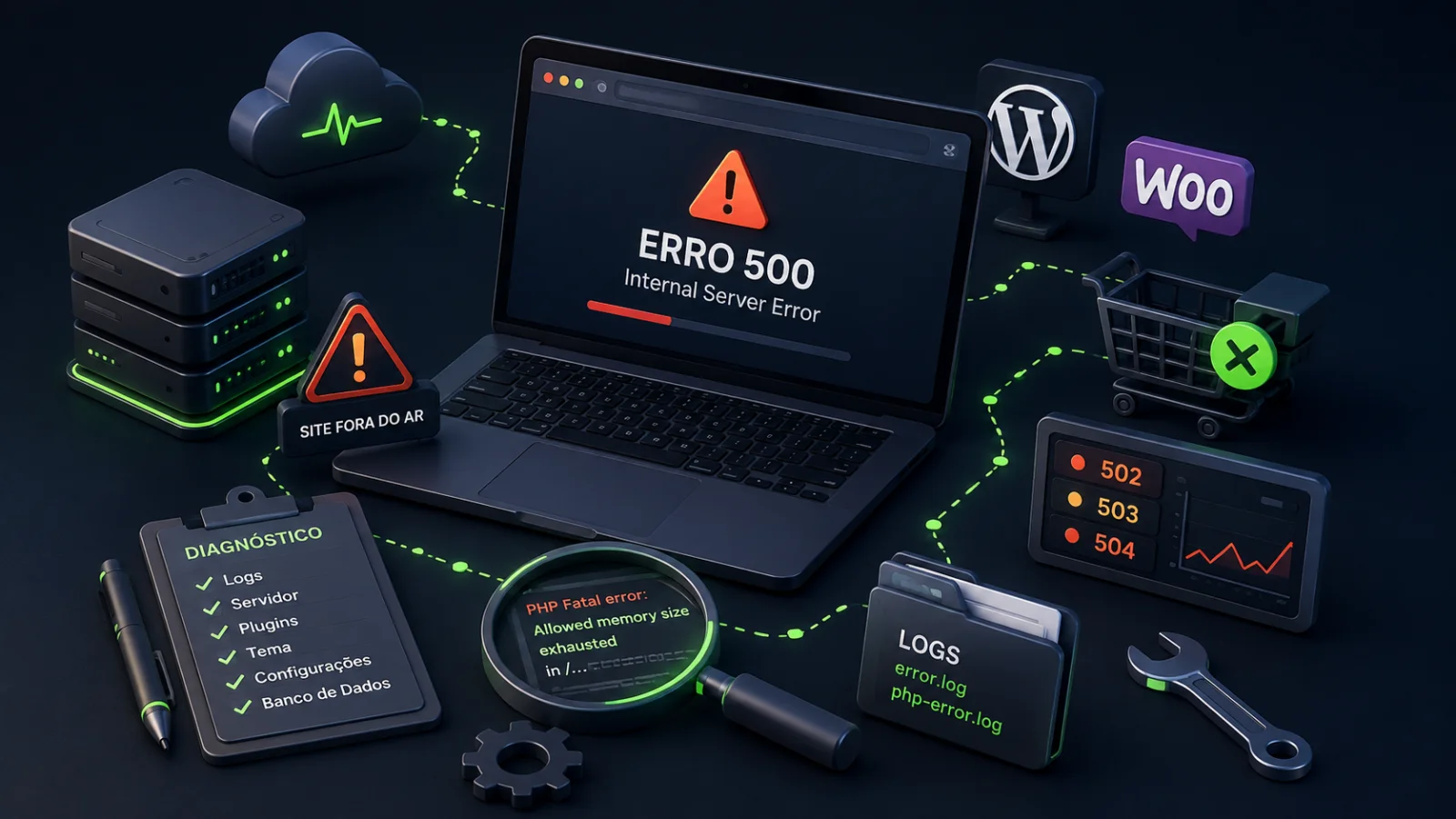
Sua loja caiu. Erro 500 na página inicial, tela branca no lugar do catálogo ou um aviso de “erro crítico” no lugar do checkout. Cada minuto parado é uma venda que não acontece — e o cliente que encontra a loja fora do ar pode não voltar.
O primeiro impulso é sair mexendo: desativar todos os plugins, reiniciar o servidor, restaurar o primeiro backup que aparecer. É o erro mais comum — e o que mais prolonga a queda. Este artigo entrega o método de diagnóstico que usamos em atendimentos reais de lojas WooCommerce fora do ar: uma sequência de passos na ordem certa, que funciona mesmo sem acesso ao painel, para colocar a loja no ar sem piorar o problema.
O custo de uma queda é fácil de estimar. Use a fórmula: receita anual ÷ horas operacionais do ano × horas fora do ar. Uma loja que fatura R$ 360 mil por ano e opera 16 horas por dia (cerca de 5.840 horas) perde, em média, R$ 62 por hora parada. Uma queda de 8 horas representa quase R$ 500 só em faturamento direto — sem contar clientes que desistem e não voltam.
Para efeito de comparação: o relatório ITIC 2024 — pesquisa anual de custo de indisponibilidade do Information Technology Intelligence Consulting — estima em mais de US$ 300 mil por hora o custo de indisponibilidade para empresas médias e grandes no mercado internacional — a direção vale, a escala não.
Primeiro, identifique o sintoma com precisão
Cada erro aponta para uma camada diferente — aplicação, servidor ou cache. Diagnosticar o sintoma errado leva ao remédio errado e horas perdidas. Antes de qualquer coisa, entenda o que cada mensagem significa na prática.
Erro 500 (Internal Server Error)
O mais comum de todos. É uma resposta genérica do servidor: “algo quebrou, mas não vou dizer o quê”. As causas possíveis são várias: um erro fatal de PHP, um limite de memória estourado, um arquivo .htaccess corrompido (em servidores Apache), permissões erradas ou configuração do servidor. Como a mensagem não detalha nada, o diagnóstico depende dos logs — que é exatamente o que faremos na próxima seção.
Tela branca (white screen of death)
A página carrega sem nenhum conteúdo: fundo branco, nada de texto, nada de erro. Na maioria dos casos, é um erro fatal que acontece muito cedo no carregamento, antes de o WordPress exibir qualquer coisa — por exemplo, um erro de sintaxe em um arquivo carregado no início, como wp-config.php ou um plugin carregado antes do tema — mas também pode resultar de memória esgotada ou de falhas silenciosas em outras camadas. Não há mensagem para o visitante, mas o erro fica registrado no log.
“Houve um erro crítico neste site”
Desde o WordPress 5.2 (maio de 2019), quando acontece um erro fatal, o WordPress exibe “Houve um erro crítico neste site” e envia um e-mail ao administrador com um link de recuperação. Esse link coloca a loja em modo de recuperação temporário e permite acessar o painel para corrigir o plugin ou tema problemático — além de exibir mais detalhes sobre o erro. Se você recebeu esse e-mail, guarde-o: ele já entrega parte do diagnóstico pronto.
Erros 502, 503 e 504: quando o problema é do servidor
- 502 (Bad Gateway): o servidor não conseguiu falar com o serviço por trás dele — por exemplo, o PHP-FPM caiu ou travou.
- 503 (Service Unavailable): o servidor está sobrecarregado ou em manutenção. Durante atualizações do WordPress, um arquivo
.maintenanceé criado e causa 503 temporário. - 504 (Gateway Timeout): o servidor demorou demais para responder — por exemplo, recurso esgotado ou processamento travado.
Estes três frequentemente envolvem o servidor ou serviços upstream, mas não são exclusivamente problemas de infraestrutura: podem ter origem ou gatilho na aplicação, em proxy ou CDN, no banco de dados ou em configuração. A ação não se limita ao painel: verifique recursos e logs, reinicie serviços, cheque proxy/CDN e configuração ou fale com a hospedagem. Se a loja cai e volta sozinha em minutos, pode ter sido apenas um pico — mas picos repetidos merecem investigação (mais sobre isso na seção de prevenção).
Erro 500 só no checkout
Este é o caso específico WooCommerce: o restante da loja funciona, mas a tela de finalização da compra quebra. É um erro fatal no processamento do pedido — nos hooks de checkout ou no plugin do gateway de pagamento. O detalhe crítico: o pedido pode não ser criado no painel, e o cliente pode ser cobrado sem confirmação. Tratamos disso em detalhes na seção dedicada ao checkout.
O painel também está fora?
Teste o acesso a seudominio.com.br/wp-admin. O resultado separa duas hipóteses:
- Painel OK, loja em branco: suspeite de cache servindo HTML vazio. O front-end foi cacheado em um momento de erro e está sendo reentregue página vazia. Limpe o cache do plugin, da CDN e do servidor.
- Painel e site fora do ar: é o mesmo erro de aplicação ou de servidor atingindo tudo. Siga o diagnóstico normal.
O que anotar antes de qualquer coisa
Cinco minutos de registro economizam horas de diagnóstico:
- Hora exata em que a queda começou (e se houve outras quedas antes).
- URL afetada: loja inteira, página específica ou só o checkout.
- Mudanças recentes: atualização de plugin ou tema, plugin novo, edição de código, mudança de hospedagem ou de PHP.
- Mensagem exata exibida e o que o e-mail de recuperação (se houver) diz.
- O que você já tentou — para não repetir e para informar o suporte com precisão.
As causas mais comuns de erro 500 e tela branca em lojas WooCommerce
Em ordem aproximada de frequência, os culpados costumam ser:
- Plugin ou tema com erro fatal ou incompatível — atualização recente, plugin abandonado, ou componente que exige um PHP mais novo que o da hospedagem.
- Limite de memória PHP estourado — a loja não tem memória suficiente para carregar os processos.
- Arquivo
.htaccesscorrompido — só em servidores Apache e LiteSpeed; o nginx ignora esse arquivo. - Permissões de arquivo erradas — comum depois de migrações e restaurações de backup.
- Recursos da hospedagem esgotados — CPU e memória no limite, ou conta suspensa por sobrecarga.
- Banco de dados indisponível ou corrompido — a loja não consegue ler produtos, pedidos ou configurações.
- Atualização interrompida — núcleo, plugins ou temas pela metade, com arquivos faltando.
- Cache servindo página vazia — o front em branco com o painel funcionando.
- Gateway de pagamento incompatível — causa típica do erro 500 restrito ao checkout.
Essa lista serve de referência mental enquanto você executa os passos a seguir. Vamos ao método.
Como diagnosticar uma loja WooCommerce fora do ar na ordem certa (mesmo sem acesso ao painel)
A regra de ouro: isolar antes de mexer, e um passo por vez. Depois de cada passo, recarregue a loja e teste. E registre o resultado de cada tentativa — isso orienta o próximo passo e ajuda a explicar o problema para a hospedagem, se for o caso.
1. Registre o sintoma e as mudanças recentes
Volte às anotações da primeira seção: hora, URL afetada, mensagem exata e o que mudou na loja nas últimas 24 horas. A frase mais comum em atendimentos é “não mudei nada” — e na sequência descobrimos a atualização automática do plugin de pagamento na noite anterior. Mudanças recentes são o atalho número um para a causa.
2. Leia o log de erros da hospedagem
Este é o caminho mais rápido e sem risco. No painel da hospedagem (cPanel, hPanel ou similar), procure por “Error Logs” ou “Logs de Erros”. O log registra os erros de PHP com arquivo e linha exata — por exemplo, PHP Fatal error: Call to undefined function em wp-content/plugins/meu-plugin/arquivo.php na linha 42. Com essa linha em mãos, metade do diagnóstico já está feito. Não há risco nenhum aqui: você só está lendo.
3. Ative o modo de depuração do WordPress
Sem acesso ao painel, você ainda tem FTP ou o gerenciador de arquivos da hospedagem. Abra o wp-config.php e adicione estas linhas antes da linha “Isso é tudo, pare de editar!” (o comentário de encerramento do arquivo):
define( 'WP_DEBUG', true );
define( 'WP_DEBUG_LOG', true );
define( 'WP_DEBUG_DISPLAY', false );
Salve e recarregue a loja. A documentação oficial do modo de depuração do WordPress explica cada constante. Atenção: WP_DEBUG_DISPLAY deve ficar em false em produção — com true, mensagens de erro e caminhos de arquivos aparecem para qualquer visitante, o que é risco de segurança. Ao terminar o diagnóstico, remova as linhas: a documentação oficial não recomenda manter as ferramentas de depuração ativas em sites em produção. Para acompanhamento contínuo, use os logs de erro PHP do servidor (painel da hospedagem) e os logs do WooCommerce.
4. Leia o wp-content/debug.log
Com o modo de depuração ativo, o WordPress registra todos os erros em wp-content/debug.log. Abra esse arquivo pelo gerenciador de arquivos ou baixe-o por FTP. A mensagem aponta o arquivo e a linha exata do erro fatal — na prática, o nome do plugin ou tema culpado aparece na primeira linha do log. Este é o passo que transforma o diagnóstico de tentativa e erro em certeza.
5. Desative os plugins
No gerenciador de arquivos, renomeie a pasta wp-content/plugins para wp-content/plugins.bak. Sem a pasta com o nome original, o WordPress ignora todos os plugins de uma vez. Anote o nome original da pasta antes de renomear. Atenção: com os plugins desativados, a loja não processa pedidos — o WooCommerce também está desligado. Se a loja voltar ao ar, o problema está em um dos plugins. Para encontrá-lo, renomeie a pasta de volta para plugins (a loja volta com todos os plugins ativos — e pode cair de novo, o que é esperado durante o teste) e:
- Se o painel estiver acessível: desative os plugins um por um na tela Plugins do admin, testando a loja após cada desativação. Quando a loja voltar a funcionar, o plugin que você acabou de desativar é o culpado.
- Se o painel continuar inacessível: desative por arquivos, renomeando a pasta de cada plugin uma por uma (por exemplo,
meu-plugin→meu-plugin.bak), testando a loja após cada renomeação. Quando a loja voltar, o plugin desativado é o culpado.
Se a loja não voltar nem com todos os plugins desativados, o problema não está nos plugins: restaure o nome original (plugins.bak → plugins) e siga para o próximo passo.
6. Troque para o tema padrão
Ainda no gerenciador de arquivos, renomeie a pasta do tema ativo em wp-content/themes (por exemplo, meu-tema → meu-tema.bak). Sem encontrar o tema ativo, o WordPress cai automaticamente para o tema padrão da sua versão do WordPress, como o Twenty Twenty-Four. Se a loja voltar, o problema é do tema — e você pode renomear a pasta de volta e investigar o tema em separado. Se a loja voltou com aparência diferente, não se assuste: é o tema padrão no lugar, temporariamente. Atenção: ao cair para o tema padrão, o WordPress troca o tema ativo no banco de dados — para voltar ao tema original depois do teste, renomeie a pasta de volta e reative o tema em Aparência → Temas.
7. Verifique o arquivo .htaccess
Em servidores Apache (e LiteSpeed), um .htaccess corrompido derruba a loja com erro 500. Renomeie para .htaccess.bak — se esse era o problema, a loja volta imediatamente, e o WordPress recria o arquivo na próxima vez que as regras de permalink forem salvas. Em servidores nginx, o .htaccess é ignorado: pule este passo.
8. Verifique permissões e a integridade do wp-config.php
Pastas 755, arquivos 644 e wp-config.php com permissões mais restritas (440 ou 400) são referências comuns, mas a configuração correta depende do dono dos arquivos (ownership), do servidor e da hospedagem — não aplique esses valores indiscriminadamente. Permissões erradas são comuns depois de migrações e restaurações. Confira também se o wp-config.php está íntegro: credenciais do banco de dados corretas e sem caracteres quebrados — uma edição corrompida nesse arquivo derruba a loja antes de tudo carregar.
9. Aumente temporariamente a memória PHP
Se o debug.log apontar erros de memória (Allowed memory size exhausted), adicione no wp-config.php:
define( 'WP_MEMORY_LIMIT', '256M' );Trate como remendo para ganhar tempo, não como cura: se a loja voltar, a causa — um plugin guloso ou um limite baixo da hospedagem — continua lá. Atenção: WP_MEMORY_LIMIT só consegue elevar o limite se a configuração do PHP e da hospedagem permitir, e aumentar a memória não substitui o diagnóstico da causa. O remendo precisa virar correção.
10. Cheque hospedagem e banco de dados
Nenhum passo anterior funcionou? O problema pode estar fora do alcance do painel. No painel da hospedagem, verifique: uso de CPU e memória, se a conta foi suspensa por sobrecarga e se o DNS aponta para o servidor certo. No phpMyAdmin, abra o banco da loja e confira se as tabelas carregam sem erro. Não rode reparos por conta própria sem saber o que está fazendo — o suporte da hospedagem pode ajudar a verificar.
11. Restaure um backup limpo e recente
Se existe um backup limpo de antes da queda, restaure-o — arquivos e banco de dados. Lembre-se do custo: a loja volta ao estado do backup, e pedidos, estoque e configurações do período ficam para trás. E o passo mais importante: antes de reabrir, descubra o que causou o problema. Restaurar sem entender a causa é programar a próxima queda — muitas vezes na semana seguinte, em horário de pico.
Atenção: se a queda veio acompanhada de redirecionamentos estranhos, usuários desconhecidos no admin ou arquivos
.phpsuspeitos emwp-content/uploads, não é um erro comum — é provável invasão. Nesse caso, a prioridade é conter o dano antes de restaurar. Veja o guia de loja WooCommerce hackeada antes de qualquer restauração.
Quando o problema é específico do checkout (erro 500 ao finalizar a compra)
Quando o erro 500 aparece só na finalização da compra, o alvo muda: é um erro fatal no processamento do pedido — nos hooks do WooCommerce (como woocommerce_checkout_process) ou no plugin do gateway de pagamento.
O risco aqui é específico de e-commerce e dobrado: o pedido pode não ser criado no painel, e o cliente pode ser cobrado sem confirmação. Resultado: venda perdida, cliente no suporte e, em casos piores, chargeback.
O diagnóstico usa as mesmas ferramentas: o debug.log aponta o arquivo e a linha exata, e o WooCommerce guarda seus próprios registros em WooCommerce → Status → Logs, que podem capturar falhas de gateway com detalhes — os nomes dos arquivos de log dependem da fonte (gateway, pagamentos, plugins) e alguns gateways só registram se o logging estiver habilitado nas próprias configurações. Para confirmar, teste com o gateway em modo sandbox e um pedido de valor baixo, acompanhando se o pedido aparece em WooCommerce → Pedidos. A documentação de solução de problemas de erros de pagamento do WooCommerce lista as causas e verificações mais comuns. Se o erro só aparece com o gateway real, as hipóteses vão além da incompatibilidade de versão: credenciais ou configuração do modo live, API, notificações/webhooks, chamadas REST, resposta do processador ou indisponibilidade externa. Para o passo a passo completo, veja nosso artigo sobre checkout com erros.
Como evitar que a loja fique fora do ar
Prevenção é mais barata que correção — e, no caso de loja, a correção custa vendas. Uma rotina básica reduz drasticamente o risco:
- Monitore o uptime. Ferramentas gratuitas como o UptimeRobot verificam a loja a cada poucos minutos e avisam por e-mail no primeiro sinal de queda (alerta no WhatsApp exige uma integração, como o Zapier). Monitore também uma página de checkout ou de carrinho, não só a home — quedas no checkout muitas vezes não aparecem no monitoramento da página inicial.
- Atualize uma coisa por vez. Plugin por plugin, tema, núcleo — nunca tudo junto. E sempre com backup feito antes. Se algo quebrar, você sabe exatamente o que foi.
- Prefira staging quando possível. Atualizar em um ambiente de teste antes da loja real elimina a maioria dos sustos.
- Teste o backup de verdade. Gerar o arquivo não basta: restaure-o periodicamente em um ambiente de teste. Backup que não restaura não existe.
- Dimensione os recursos da hospedagem para os picos. Campanhas e Black Friday derrubam lojas que rodavam bem no dia a dia.
- Acompanhe pelos logs do servidor e do WooCommerce. Os logs de erro PHP da hospedagem e os logs do WooCommerce (WooCommerce → Status → Logs) ficam disponíveis sem depender do modo de depuração do WordPress — que a documentação oficial não recomenda manter ativo em produção.
- Mantenha o PHP atualizado e compatível com a sua versão do WooCommerce. PHP desatualizado é causa frequente de erro 500 logo após atualizações.
Uma loja WooCommerce instável — que cai e volta sozinha, sem explicação — é o estágio anterior à queda longa. O monitoramento e os logs transformam essa instabilidade em diagnóstico antes que ela vire prejuízo.
Quando chamar um especialista
O método acima resolve a maioria dos casos. Há situações, porém, em que a tentativa caseira sai mais cara:
- Você não tem acesso a FTP nem ao gerenciador de arquivos da hospedagem.
- Não existe backup recente da loja.
- A loja caiu, voltou e caiu de novo — queda recorrente indica causa não resolvida.
- O problema está no checkout e envolve dados de pagamento.
- Há suspeita de invasão, com qualquer um dos sinais da caixa de aviso.
Nesses casos, o custo de errar — horas de loja parada, pedidos perdidos, dados de clientes em risco — supera o custo de um profissional. A Panacea é especialista em manutenção de lojas WooCommerce: diagnóstico técnico profundo, correção e prevenção de recorrência. A análise inicial é gratuita e sem compromisso. Comece por um diagnóstico com um Especialista WooCommerce.
Perguntas frequentes
Como resolver erro 500 no WordPress sem acesso ao painel?
Pelo FTP ou gerenciador de arquivos da hospedagem, nesta ordem:
- Leia o log de erros da hospedagem (aponta arquivo e linha).
- Ative o modo de depuração no
wp-config.phpe leia owp-content/debug.log. - Desative os plugins renomeando a pasta
wp-content/plugins. - Troque o tema ativo renomeando a pasta dele e verifique o
.htaccess(servidores Apache).
Teste a loja depois de cada passo — e nunca reative tudo de uma vez.
Erro 500 ao finalizar a compra no WooCommerce: o que fazer?
O restante da loja funciona, mas a finalização quebra — o erro está no processamento do pedido ou no gateway. Leia o debug.log e os logs em WooCommerce → Status → Logs; teste com o gateway em modo sandbox e pedido de valor baixo; confira se o pedido foi criado em WooCommerce → Pedidos. Enquanto o problema existir, considere informar os clientes ou pausar vendas: o pedido pode não ser criado e o cliente pode ser cobrado sem confirmação.
Tela branca no WordPress é problema de hospedagem?
Geralmente não. Tela branca é, na maioria dos casos, um erro fatal de aplicação que acontece cedo demais no carregamento — tema, plugin ou wp-config.php com erro de sintaxe. Já os erros 502, 503 e 504 no WordPress costumam envolver o servidor ou serviços upstream: PHP-FPM parado, servidor sobrecarregado ou timeout. A distinção prática: tela branca e erro 500 pedem diagnóstico de arquivos e logs; 502/503/504 costumam exigir verificação de servidor, proxy/CDN, banco de dados ou configuração.
Quanto tempo a loja pode ficar fora do ar sem perder posições no Google?
Não existe percentual ou prazo oficial — mas as orientações do Google são claras. Falhas 5xx persistentes reduzem o rastreamento da loja e podem levar URLs a sair do índice; indisponibilidades curtas tendem a ser tratadas como temporárias, e para interrupções planejadas e curtas o Google recomenda responder com HTTP 503. O foco correto não é “quanto posso ficar fora”, e sim “como ficar fora o mínimo possível” — com monitoramento, backups testados e atualizações controladas.
Uma loja virtual fora do ar por horas é cara, mas é evitável — com método na crise e prevenção depois dela. Se a sua loja caiu agora e você não sabe por onde começar, o diagnóstico não precisa ser feito sozinho. A Panacea oferece análise inicial gratuita: solicite com um Especialista WooCommerce e coloque a loja no ar com quem resolve.
Dúvidas sobre este artigo?
Encontrou uma situação diferente na sua loja ou ficou com alguma dúvida? Envie sua pergunta. As questões que puderem ajudar outros lojistas poderão ser respondidas e publicadas nesta página.
Dúvida enviada com sucesso. Obrigado pela contribuição.
Artigos relacionados
Como migrar sua loja WooCommerce para outra hospedagem com parada controlada
Seu host está segurando a loja? Veja o que reunir, o que pedir ao novo host e como migrar sua loja WooCommerce com parada controlada.
Rotina de manutenção WooCommerce: checklist mensal para evitar problemas
Monte uma rotina de manutenção WooCommerce com checklist mensal. Veja o que conferir, com que frequência e quando chamar um especialista para manter sua loja funcionando.
Como atualizar WordPress e WooCommerce sem quebrar sua loja
Atualizar WordPress e WooCommerce não precisa ser arriscado. Siga o procedimento completo de backup, staging e teste para atualizar sem perder vendas.