HPOS no WooCommerce: o que é, como migrar e evitar incompatibilidades
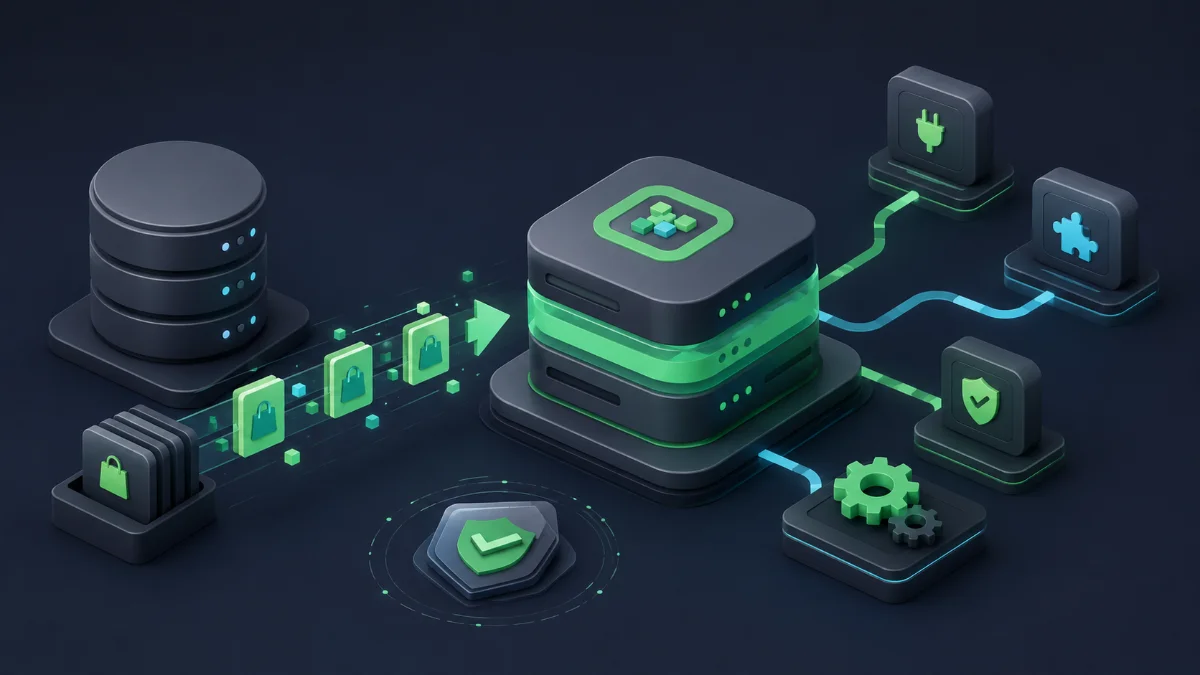
Você pode ter visto o termo “HPOS” aparecer nas configurações do WooCommerce ou em atualizações recentes e se perguntado se precisa se preocupar. A resposta curta: HPOS é uma melhoria opcional no armazenamento de pedidos que pode beneficiar sua loja, mas a migração exige cuidado para não quebrar plugins ou integrações que dependem da estrutura antiga.
Este artigo explica o que é HPOS, como verificar se sua loja já o utiliza, como checar a compatibilidade dos seus plugins e qual o fluxo seguro para migrar — sem criar urgência artificial.
O que é HPOS e por que o WooCommerce criou tabelas próprias para pedidos
HPOS significa High-Performance Order Storage — ou, em português, armazenamento de pedidos de alta performance. Antes do HPOS, o WooCommerce armazenava todos os pedidos usando a mesma estrutura de tabelas do WordPress pensada para posts de blog: as tabelas wp_posts e wp_postmeta.
Essa estrutura funcionou bem por anos, mas apresenta limitações para e-commerce. Cada pedido gera dezenas de registros na tabela wp_postmeta — uma linha para cada campo (nome do cliente, endereço, total, status, gateway de pagamento, e assim por diante). Conforme o volume de pedidos cresce, essas tabelas ficam cada vez maiores e mais lentas para consultar.
O HPOS resolve isso criando tabelas separadas e otimizadas exclusivamente para pedidos. Em vez de misturar pedidos com posts, páginas e outros conteúdos do WordPress, o WooCommerce agora mantém os dados dos pedidos em estruturas próprias, com índices dedicados para consultas rápidas.
Como os pedidos eram armazenados antes (legado)
No sistema legado, quando um cliente finalizava uma compra, o WooCommerce criava um registro do tipo shop_order na tabela wp_posts. Os dados desse pedido — endereço de cobrança, endereço de entrega, itens, total, status — ficavam espalhados em múltiplas linhas da tabela wp_postmeta, cada uma identificada por uma chave como _billing_first_name, _billing_address_1, _order_total e assim por diante.
Esse modelo de “tabela genérica com pares de chave-valor” é flexível, mas não é eficiente para consultas típicas de e-commerce, como “liste todos os pedidos deste cliente” ou “filtre pedidos por status e período”. Cada consulta dessas exigia múltiplas junções de tabelas e varreduras em grandes volumes de dados.
As quatro tabelas dedicadas do HPOS
Quando o HPOS está ativo, os dados dos pedidos são distribuídos em quatro tabelas:
wp_wc_orders— informações principais do pedido: status, data, total, gateway de pagamentowp_wc_order_addresses— endereços de cobrança e entrega do pedidowp_wc_order_operational_data— campos e flags usados pelo WooCommerce para controlar o estado interno do pedido, como origem da criação, order key, controle de estoque/e-mails e datas de pagamento/conclusãowp_wc_orders_meta— metadados adicionais dos pedidos
Essa separação permite que o WooCommerce encontre rapidamente o que precisa, sem precisar varrer uma tabela gigante com milhões de linhas de diferentes tipos. Em testes de benchmark publicados pela equipe do WooCommerce, a inserção de pedidos ficou cerca de 5 vezes mais rápida e uma consulta específica por cliente (usando a coluna indexada customer_id) ficou cerca de 40 vezes mais rápida (fonte oficial). Esses resultados dependem do cenário testado — sua loja pode ter ganhos diferentes conforme o volume, os plugins instalados e a infraestrutura.
HPOS já é padrão — mas só em lojas novas
Desde a versão 8.2 do WooCommerce, lançada em outubro de 2023, o HPOS vem habilitado por padrão em todas as novas instalações. Se você criou sua loja depois dessa data, ela provavelmente já está usando HPOS sem que você precise fazer nada.
Desde quando HPOS está disponível
O HPOS foi anunciado pela primeira vez em janeiro de 2022 como “Custom Order Tables” e passou por um longo ciclo de desenvolvimento e testes com a comunidade. Depois de quase dois anos de refinamento, foi lançado como estável na versão 8.2, em outubro de 2023.
Lojas existentes não são migradas automaticamente
Se sua loja já existia antes da versão 8.2, o WooCommerce não migrou seus pedidos automaticamente. A ativação do HPOS em lojas existentes é completamente opcional — você escolhe quando e se quer fazer a transição.
Isso significa que muitas lojas ativas no Brasil ainda usam o armazenamento legado em wp_posts e wp_postmeta. Não há problema nisso: o armazenamento legado continua funcionando e não foi descontinuado. Não existe uma data anunciada para sua remoção.
Como saber se sua loja já usa HPOS
A maneira mais direta de verificar é pelo painel do WordPress:
- Acesse WooCommerce > Configurações > Avançado > Funcionalidades
- Procure a seção Armazenamento de dados de pedidos
- Verifique qual opção está selecionada:
- Armazenamento de alta performance (recomendado) — sua loja já usa HPOS
- Armazenamento legado do WordPress — sua loja ainda usa o sistema antigo
- Modo de compatibilidade ativado — ambos os sistemas estão ativos e sincronizados
Se a opção “Armazenamento de alta performance” estiver selecionada, sua loja já está no HPOS. Se a opção legada estiver marcada, sua loja ainda usa a estrutura antiga.
Também é possível verificar pelo status do WooCommerce. No painel, acesse WooCommerce > Status e procure pela seção de armazenamento de pedidos.
Modo de Compatibilidade: a sua rede de segurança durante a transição
Uma das partes mais úteis do processo de migração é o Modo de Compatibilidade (Compatibility Mode). Quando ativado, ele mantém os dois sistemas de armazenamento funcionando ao mesmo tempo: cada pedido é gravado tanto nas tabelas HPOS quanto nas tabelas legadas.
Isso funciona como uma rede de segurança. Se algo der errado após a migração — um plugin incompatível, uma integração quebrada — o Modo de Compatibilidade facilita a volta ao armazenamento legado, desde que os dados estejam sincronizados antes da troca. Enquanto o Modo de Compatibilidade estiver ativo, ambos os sistemas permanecem sincronizados.
O que o Modo de Compatibilidade faz na prática
Quando você ativa o Modo de Compatibilidade:
- O WooCommerce copia todos os pedidos existentes do sistema legado para as tabelas HPOS
- A partir daí, cada novo pedido é gravado nos dois sistemas simultaneamente
- Alterações em pedidos existentes também são refletidas nos dois lados
A sincronização ocorre em lotes de 25 pedidos por vez, processados em segundo plano. Para lojas com muitos pedidos, o processo pode levar algum tempo. Ele roda em segundo plano, mas é importante monitorar o progresso, especialmente em lojas maiores — há casos em que a fila de processos pode atrasar ou o wp-cron pode ficar sobrecarregado.
Quando ligar e quando desligar
Ligue o Modo de Compatibilidade quando começar o processo de migração. Ele deve permanecer ativo enquanto você valida que tudo funciona corretamente.
Desligue somente depois de observar sua loja por algum tempo — idealmente semanas — confirmando que pedidos, checkout, e-mails, pagamentos e integrações estão todos funcionando como esperado. Não há pressa para desligar.
Como verificar se seus plugins são compatíveis com HPOS
A principal barreira para a migração são plugins incompatíveis. Se você usa extensões que ainda não foram atualizadas para trabalhar com o HPOS, a ativação pode causar problemas — desde pedidos que não aparecem no painel até integrações que param de funcionar.
O verificador automático do WooCommerce
O próprio WooCommerce inclui uma ferramenta de verificação. No painel, acesse:
WooCommerce > Configurações > Avançado > Funcionalidades
Se houver plugins incompatíveis, o WooCommerce exibirá um aviso e desativará a opção de alternar para HPOS. Você verá um link “Visualizar e gerenciar” que mostra a lista de extensões com problemas.
Também é possível acessar diretamente a lista de plugins incompatíveis pela URL do seu painel:
https://seudominio.com/wp-admin/plugins.php?plugin_status=incompatible_with_feature&feature_id=custom_order_tables
O que fazer com plugins incompatíveis
Se um plugin essencial para sua loja aparecer como incompatível, as opções são:
- Atualizar o plugin — verifique se há uma versão mais recente que declara compatibilidade com HPOS
- Contactar o desenvolvedor — informe-o sobre a incompatibilidade e pergunte se há planos de atualização
- Buscar uma alternativa — se o plugin não tem suporte ativo, considere substituí-lo por uma opção compatível
- Permanecer no legado — se nenhuma das opções anteriores for viável, não há problema em continuar usando o armazenamento legado
Plugins que usam as APIs oficiais de pedidos do WooCommerce (como wc_get_orders()) tendem a ser mais compatíveis. Plugins que acessam diretamente as tabelas wp_posts ou wp_postmeta para buscar dados de pedidos são os que apresentam mais problemas. Para orientações sobre como escolher plugins com cuidado, veja nosso guia de tema e plugins essenciais.
Fluxo de migração: passo a passo sem pressa
A migração para HPOS não é uma emergência. O fluxo abaixo segue as recomendações oficiais do WooCommerce e prioriza segurança sobre velocidade.
Passo 1 — Backup completo
Antes de qualquer alteração, faça um backup completo do site e do banco de dados. Uma cópia funcional do banco de dados é sua garantia de poder voltar ao estado anterior se algo sair do esperado. Se precisar de orientações detalhadas sobre como proteger sua loja antes de qualquer mudança significativa, veja nosso guia de segurança e backup.
Passo 2 — Staging sempre que possível
Se sua hospedagem oferece ambiente de staging (uma cópia de teste da loja), faça toda a migração lá antes de tocar na produção. Isso permite identificar problemas sem afetar clientes reais.
Passo 3 — Inventário de plugins e integrações
Liste todos os plugins ativos na sua loja, incluindo:
- Plugins de pagamento (gateway Pix, cartão, boleto)
- Plugins de frete e integração com transportadoras
- Plugins de e-mail transacional
- Plugins de relatórios e contabilidade
- Integrações com ERP, marketplace ou sistema externo
- Qualquer código personalizado que acesse o banco de dados
Verifique cada um deles na lista de compatibilidade do WooCommerce. Se algum plugin essencial for incompatível, avalie se existe atualização ou alternativa antes de prosseguir.
Passo 4 — Ativar o Modo de Compatibilidade e sincronizar
- Acesse WooCommerce > Configurações > Avançado > Funcionalidades
- Marque a opção “Ativar modo de compatibilidade (sincroniza pedidos com a tabela de posts)”
- Aguarde a sincronização ser concluída
O WooCommerce processa a sincronização em lotes de 25 pedidos. Você pode acompanhar o progresso em WooCommerce > Status > Ações Agendadas, procurando as ações wc_schedule_pending_batch_process e wc_run_batch_process.
Se a sincronização parecer lenta pelo painel, uma alternativa mais eficiente é usar o WP-CLI (recurso técnico, normalmente disponível em VPS e hospedagens gerenciadas):
wp wc hpos syncEsse comando sincroniza os pedidos de forma mais eficiente e mostra o progresso em tempo real.
Passo 5 — Alternar para HPOS como autoritativo
Depois que a sincronização estiver completa e todos os pedidos estiverem em ambas as tabelas:
- No painel, selecione “Armazenamento de alta performance (recomendado)”
- Mantenha o Modo de Compatibilidade ativado por enquanto
- Salve as configurações
A partir desse momento, a loja passa a usar as tabelas HPOS como fonte principal, mas continua gravando cópias sincronizadas nas tabelas legadas. O Modo de Compatibilidade não substitui um backup real — ele sincroniza dados entre os dois armazenamentos, mas não protege contra exclusões acidentais, corrupção de banco ou outros cenários que um backup cobre.
Importante: desde o WooCommerce 10.7, o mecanismo adicional de “sync on read” (que atualizava uma tabela ao ler da outra) vem desativado por padrão. Código ou plugin que grava pedidos diretamente em wp_posts ou wp_postmeta, contornando as APIs oficiais do WooCommerce, pode deixar os dois armazenamentos fora de sincronia. Por isso, validar integrações e usar sempre as APIs oficiais é essencial durante e depois da migração.
Passo 6 — Validar pedidos, checkout e integrações
Esta é a etapa mais importante. Antes de considerar a migração concluída, teste na prática:
- Pedidos no painel — abra pedidos recentes e verifique se todos os dados estão corretos (cliente, endereço, itens, total, status)
- Checkout — faça um pedido de teste em cada método de pagamento ativo (Pix, cartão, boleto) e confirme que o pedido é registrado corretamente
- E-mails transacionais — verifique se os e-mails de confirmação de pedido, envio e reembolso continuam sendo enviados
- Integrações — se sua loja se conecta a um ERP, sistema de contabilidade, marketplace ou ferramenta de e-mail marketing, teste se a integração continua funcionando
- Relatórios — abra os relatórios de vendas do WooCommerce e confirme que os dados aparecem corretamente
Se qualquer coisa funcionar de forma diferente do esperado, você pode voltar ao armazenamento legado — desde que confirme que os dados estão sincronizados antes de alternar. Enquanto o Modo de Compatibilidade estiver ativo, os dois lados permanecem acessíveis.
Passo 7 — Observar antes de desligar o Modo de Compatibilidade
Mesmo depois de todos os testes, é recomendável manter o Modo de Compatibilidade ativo por algumas semanas. Isso dá tempo para identificar problemas que podem não aparecer imediatamente — como renovações de assinaturas, relatórios mensais ou ciclos de faturamento.
Quando tiver certeza de que tudo funciona, você pode desligar o Modo de Compatibilidade. A partir daí, os pedidos serão gravados apenas nas tabelas HPOS. Se no futuro você precisar voltar ao legado, o WooCommerce permite alternar novamente — desde que os dados estejam sincronizados.
Quando é prudente permanecer no armazenamento legado
Migrar para HPOS não é obrigatório. Existem situações em que é razoável esperar:
Plugins essenciais sem compatibilidade
Se sua loja depende de um plugin que não declarou compatibilidade com HPOS e não há atualização ou alternativa disponível, manter o armazenamento legado é a decisão mais segura. Ativar HPOS com plugins incompatíveis pode causar perda de dados ou falhas em funcionalidades críticas.
Código personalizado que acessa posts/postmeta diretamente
Se você ou seu desenvolvedor implementaram funcionalidades personalizadas que buscam dados de pedidos diretamente nas tabelas wp_posts ou wp_postmeta — em vez de usar as APIs oficiais do WooCommerce — essas funcionalidades provavelmente vão quebrar com HPOS. Nesse caso, o código precisa ser atualizado antes da migração.
Integrações externas que dependem da estrutura legada
Algumas integrações com ERPs, sistemas de contabilidade ou ferramentas de business intelligence leem dados diretamente do banco de dados, assumindo a estrutura legada. Se a sua loja usa esse tipo de integração, verifique com o fornecedor se ela é compatível com HPOS antes de migrar.
Riscos de código personalizado que consulta posts/postmeta
Um ponto que merece atenção especial é código personalizado — seja em snippets PHP no functions.php, em plugins próprios ou em integrações sob medida.
Código que usa funções como get_post_meta(), get_posts() ou consultas SQL diretas para acessar dados de pedidos assume que os pedidos estão na tabela wp_posts. Com HPOS ativo, os dados dos pedidos estão nas tabelas dedicadas, e esse código passa a não encontrar mais nada.
Os sinais mais comuns de código incompatível são:
- Pedidos que “somem” do painel administrativo
- Relatórios que voltam zerados
- Integrações que param de enviar dados
- E-mails que deixam de ser disparados
A solução é atualizar o código para usar as APIs oficiais do WooCommerce, como wc_get_orders() e wc_get_order(). Essas funções funcionam independentemente de qual armazenamento está ativo — elas consultam automaticamente a fonte de dados correta.
Quando procurar ajuda especializada
A migração para HPOS é um processo documentado e seguro quando seguido corretamente, mas algumas situações justificam buscar apoio profissional:
- Sua loja tem muitos plugins e você não tem certeza da compatibilidade de todos
- Existe código personalizado que precisa ser atualizado para usar as APIs do WooCommerce
- Integrações com ERPs ou sistemas externos dependem da estrutura do banco de dados
- A sincronização está demorando mais do que o esperado ou apresentando erros
- Você não tem acesso a ambiente de staging para testar antes de migrar
Um especialista em WooCommerce pode realizar o inventário de compatibilidade, executar a migração em ambiente controlado e validar todos os fluxos antes de aplicar a mudança na loja em produção.
Perguntas frequentes
O que é HPOS?
HPOS (High-Performance Order Storage) é o sistema de armazenamento de pedidos do WooCommerce que usa tabelas dedicadas em vez das tabelas genéricas do WordPress. Ele foi projetado para melhorar a performance e a escalabilidade de lojas virtuais.
Minha loja já usa HPOS?
Verifique em WooCommerce > Configurações > Avançado > Funcionalidades. Se a opção “Armazenamento de alta performance” estiver selecionada, sua loja já usa HPOS. Lojas criadas depois da versão 8.2 do WooCommerce (outubro de 2023) já nascem com HPOS ativo.
Preciso ativar HPOS?
Não necessariamente. O HPOS é opcional para lojas existentes. O armazenamento legado continua funcionando e não foi descontinuado. A migração é recomendada, mas não obrigatória.
HPOS deixa WooCommerce mais rápido?
HPOS melhora a performance de consultas relacionadas a pedidos — criação, busca, filtragem e relatórios. No entanto, ele não resolve todos os problemas de velocidade da loja. Performance de carregamento de páginas, cache, otimização de imagens e hospedagem continuam sendo fatores independentes. Para um guia completo sobre performance, veja nosso artigo sobre como deixar o WooCommerce rápido desde o início.
Posso voltar ao sistema antigo?
Sim. Enquanto o Modo de Compatibilidade estiver ativo, você pode alternar entre HPOS e o armazenamento legado — desde que confirme que os dados estão sincronizados antes de fazer a troca. Depois de desligar o Modo de Compatibilidade, a volta ao legado requer uma nova sincronização.
O que acontece se um plugin não for compatível?
O WooCommerce impede a ativação do HPOS quando detecta plugins incompatíveis. Se o problema surgir após a migração — por exemplo, após atualizar um plugin para uma versão incompatível — o plugin pode funcionar de forma parcial ou completamente. Nesses casos, mantenha o Modo de Compatibilidade ativo e considere voltar ao legado até resolver a situação.
Perco pedidos ao migrar?
O processo de migração foi projetado para copiar os pedidos sem perda, mas backup, sincronização concluída e validação pós-migração continuam obrigatórios. Com o Modo de Compatibilidade ativo, os dados permanecem acessíveis em ambos os sistemas durante a transição.
O Modo de Compatibilidade deve ficar ligado para sempre?
Não. O Modo de Compatibilidade é uma ferramenta de transição. Depois de validar que tudo funciona corretamente com HPOS, você pode desligá-lo. Manter ligado duplica a escrita no banco de dados sem benefício adicional após a validação completa.
Preciso de desenvolvedor para migrar?
Depende da complexidade da sua loja. Lojas com poucos plugins e sem código personalizado podem ser migradas pelo próprio lojista seguindo o fluxo deste artigo. Lojas com muitas integrações, código customizado ou plugins essenciais sem compatibilidade se beneficiam de acompanhamento especializado.
Dúvidas sobre este artigo?
Encontrou uma situação diferente na sua loja ou ficou com alguma dúvida? Envie sua pergunta. As questões que puderem ajudar outros lojistas poderão ser respondidas e publicadas nesta página.
Dúvida enviada com sucesso. Obrigado pela contribuição.
Artigos relacionados
Como migrar sua loja WooCommerce para outra hospedagem com parada controlada
Seu host está segurando a loja? Veja o que reunir, o que pedir ao novo host e como migrar sua loja WooCommerce com parada controlada.
Rotina de manutenção WooCommerce: checklist mensal para evitar problemas
Monte uma rotina de manutenção WooCommerce com checklist mensal. Veja o que conferir, com que frequência e quando chamar um especialista para manter sua loja funcionando.

Preparar loja WooCommerce para Black Friday: checklist de picos de tráfego
Checklist prático para preparar sua loja WooCommerce para a Black Friday: cache, plugins, gateway, monitoramento e backup.