Por que sua loja WooCommerce está lenta — e como diagnosticar o problema sem testar soluções no escuro
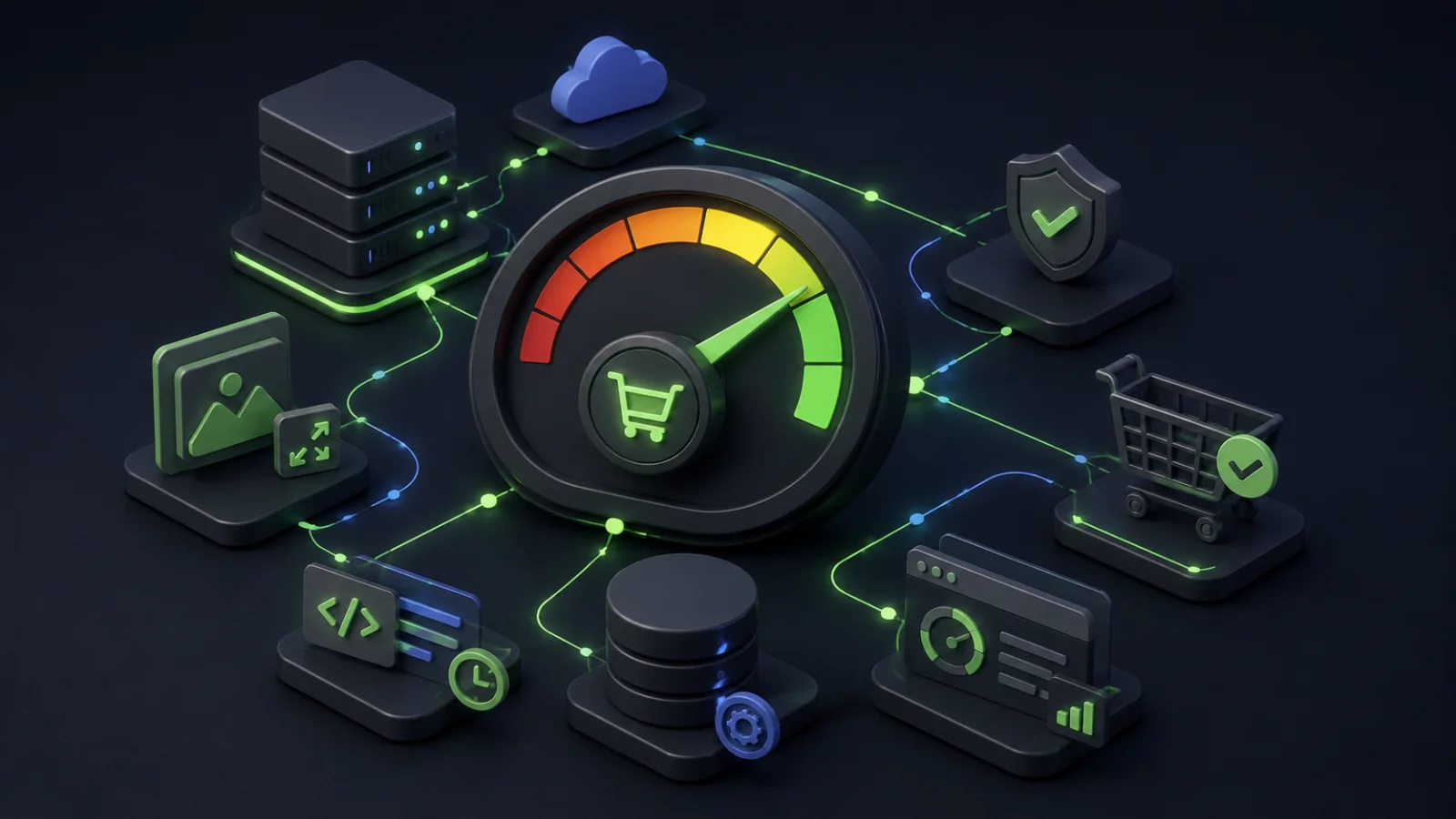
Sua loja WooCommerce está lenta e você não consegue descobrir o motivo. Cada dia que passa sem identificar a causa, mais tempo e dinheiro são gastos com tentativas aleatórias que podem não resolver nada — ou até piorar o problema.
A lentidão em lojas WooCommerce pode ter origem em hospedagem, tema, plugins, banco de dados, imagens, scripts externos, cache mal configurado ou páginas dinâmicas do checkout. Cada causa exige uma verificação diferente, e aplicar uma solução sem antes diagnosticar pode criar novos problemas.
Este artigo mostra como identificar o grupo de causas que está afetando sua loja, sem testar soluções no escuro e reduzindo o risco de causar novos problemas.
Por que é importante diagnosticar antes de otimizar
A lentidão não tem solução única. Instalar um plugin de cache, ativar uma CDN (rede de entrega de conteúdo) ou comprimir imagens sem saber a causa real pode não trazer resultado — ou pode esconder outro problema que continua afetando o desempenho.
Loja lenta afeta a experiência do cliente e pode estar associada a taxas de conversão menores, embora a relação entre velocidade e conversão varie conforme o contexto, o público e o tipo de dispositivo utilizado. Não há um percentual universal que se aplique a todas as lojas.
Diagnosticar errado também pode criar novos problemas. Ativar cache agressivo pode esconder atualizações de preço ou estoque. Desativar um plugin pode quebrar funcionalidades críticas do checkout. Editar arquivos do servidor sem backup pode derrubar a loja.
O objetivo não é “deixar rápido a qualquer custo”, mas entender o que está acontecendo e agir com base em evidências.
Antes de procurar a causa, identifique onde a lentidão acontece
Antes de listar as causas possíveis, é fundamental mapear onde e quando o problema se manifesta. Nem toda lentidão é igual, e o local do sintoma orienta toda a investigação.
Lentidão geral no site
Todas as páginas públicas carregam devagar. Página inicial, categorias, produtos, páginas institucionais — tudo apresenta lentidão. Geralmente aponta para causas de infraestrutura ou configuração global.
Lentidão apenas no painel administrativo
A área pública da loja está normal, mas o painel de administração é lento. Abrir pedidos, produtos, relatórios ou configurações leva mais tempo que o esperado. Pode indicar acúmulo de dados, plugins de administração pesados ou problemas com o WordPress Admin.
Lentidão no carrinho ou checkout
A navegação pelos produtos é fluida, mas o carrinho e o checkout demoram. Pode haver lentidão na atualização do carrinho, no cálculo de frete, na verificação de estoque ou no processamento do pagamento. Geralmente aponta para processamento dinâmico ou integrações externas. Se o problema ocorre especificamente na finalização da compra, veja também nosso diagnóstico sobre checkout com erros no WooCommerce.
Lentidão em horários ou situações específicas
A loja fica lenta apenas em horários de pico, durante promoções ou em determinados dias. Pode indicar limite de recursos do servidor atingido sob demanda maior.
Lentidão percebida apenas em determinados dispositivos ou conexões
A loja funciona bem em computador, mas é lenta em celular — ou vice-versa. Pode indicar problemas na parte visível da loja (front-end), peso de imagens ou scripts que impactam mais dispositivos com menos recursos.
Os sete grupos de causas de lentidão no WooCommerce
Com o cenário mapeado, é possível investigar os grupos de causas mais prováveis. Cada um exige verificação diferente — não há solução única que resolva todos.
1. Hospedagem, servidor e capacidade de processamento
O plano de hospedagem pode não ter recursos suficientes para o volume de tráfego e processamento da loja. Isso não significa que a hospedagem seja necessariamente ruim — pode ser que as necessidades da loja tenham crescido e o plano atual não acompanha mais. Hospedagem e infraestrutura fazem parte do custo real de manter uma loja, como explicamos em WooCommerce é grátis? O custo real.
Sinais possíveis: lentidão generalizada, timeout em picos de tráfego, erros intermitentes.
O que verificar:
- Limite de processos PHP simultâneos ou PHP workers (processos que o servidor utiliza para executar o código do site; quando essa métrica for disponibilizada pela hospedagem)
- Memória RAM e CPU alocada
- Tecnologia do disco (NVMe vs. HDD)
- Localização do servidor em relação ao público-alvo
A hospedagem é um dos possíveis fatores, mas não a única causa. Identificar se ela está no limite é o primeiro passo — não necessariamente o passo final.
2. Tema, plugins e conflitos
Temas com código não otimizado ou muitos recursos visuais podem sobrecarregar o carregamento. Plugins desatualizados, incompatíveis ou em conflito entre si também podem gerar lentidão.
Sinais possíveis: loja lenta mesmo com boa hospedagem, lentidão que começou após instalar novo plugin ou atualizar tema.
O que verificar:
- Comportamento dos plugins ativos (não apenas a quantidade)
- Compatibilidade entre plugins e com a versão atual do WooCommerce
- Consultas que os plugins executam e tarefas que criam
- Recursos efetivamente carregados no front-end (CSS, JavaScript, fontes)
Uma loja pode ter muitos plugins leves ou poucos plugins pesados. O número absoluto de plugins ativos não é, por si só, um indicador confiável de lentidão. O que importa é o que cada plugin faz, como interage com os demais e quais recursos consome.
3. Banco de dados, opções carregadas automaticamente e consultas lentas
Tabelas grandes, opções carregadas automaticamente (autoload — dados que o WordPress carrega em todas as páginas), consultas lentas, acúmulo de logs ou filas de tarefas podem contribuir quando há evidências de lentidão. Nem sempre o tamanho do banco é o problema — o que importa é como os dados estão organizados e consultados.
Sinais possíveis: loja fica mais lenta ao longo do tempo sem mudança de tráfego, piora gradual sem motivo aparente.
O que verificar:
- Tamanho do banco de dados e das tabelas principais
- Opções autoload que podem estar carregando dados desnecessários
- Plugins que criam muitas tabelas ou executam consultas pesadas
- Acúmulo de logs ou registros antigos
Não é recomendável excluir dados do banco de dados sem backup e conhecimento técnico — essa é uma operação que pode comprometer a integridade da loja.
4. WP-Cron, Action Scheduler e processos em segundo plano
O WordPress utiliza o WP-Cron para agendar tarefas periódicas. O WP-Cron verifica se existem tarefas vencidas quando o site recebe uma requisição. Essa visita pode disparar o processamento das tarefas agendadas. Em sites com pouco tráfego, tarefas podem atrasar; em sites movimentados ou com tarefas pesadas, o processamento pode consumir recursos do servidor. Algumas hospedagens oferecem a opção de usar um agendador real do servidor para executar o cron em intervalos controlados, mas isso depende da hospedagem e de configuração técnica.
O WooCommerce utiliza o Action Scheduler (sistema de filas do WooCommerce) para processamento em segundo plano — como envio de e-mails, atualizações de status de pedidos e sincronizações com integrações externas.
Quando há muitas tarefas agendadas ou filas acumuladas, esses processos podem competir por recursos do servidor e impactar a performance.
Sinais possíveis: lentidão em picos de atividade, processos que consomem CPU sem motivo aparente, filas de tarefas pendentes.
O que verificar:
- Fila do Action Scheduler (acesse via
WooCommerce > Status > Scheduled Actions) - Plugins que criam muitas tarefas agendadas
- Processos de segundo plano consumindo recursos
- Verificação do WP-Cron pode exigir ferramenta específica, WP-CLI, painel ou suporte da hospedagem, ou análise por profissional técnico
5. Imagens, scripts e excesso de recursos na parte visível da loja (front-end)
Imagens em alta resolução sem compressão aumentam drasticamente o tamanho das páginas. Scripts externos — como analytics, pixels de rastreamento, widgets de chat e fontes externas — adicionam requisições e tempo de carregamento.
Sinais possíveis: velocidade boa em testes de servidor mas ruim na experiência real do cliente, páginas com muito conteúdo visual.
O que verificar:
- Tamanho médio e formato das imagens
- Quantidade de scripts externos carregados
- Recursos que bloqueiam a renderização (arquivos que impedem que a página seja exibida até serem carregados)
- Sequência das requisições HTTP e o peso total transferido
- Impacto observado em dispositivos e conexões reais
Um volume muito alto de imagens sem compressão prejudica especialmente conexões móveis e dispositivos com menos recursos. A quantidade total de requisições HTTP é um dado relevante, mas deve ser analisada junto com o tamanho transferido e o bloqueio de renderização.
6. Cache e CDN
A ausência de cache de página, quando ele é aplicável, pode obrigar o servidor a gerar novamente o conteúdo a cada visita. Uma CDN mal configurada ou pouco adequada à localização do público pode trazer pouco benefício e até acrescentar complexidade.
Sinais possíveis: primeira carga lenta, melhoria mínima após ativar cache, velocidade boa localmente mas ruim para clientes de outras regiões.
O que verificar:
- Se cache está ativo e qual tipo de cache (página, objeto, navegador)
- Se CDN está configurada e apontando para o público correto
- Configurações de cache para páginas dinâmicas
De acordo com a documentação oficial do WooCommerce, carrinho, checkout e Minha Conta normalmente devem ser excluídos do cache de página completa por conterem dados específicos da sessão do cliente. Isso não significa que nenhum outro tipo de cache possa ser utilizado nessas páginas — cache de objeto ou outras camadas podem ser aplicáveis dependendo da configuração.
7. Páginas dinâmicas e integrações externas
Carrinho, checkout e Minha Conta são páginas que exigem processamento dinâmico. Cálculos de frete, verificação de estoque, processamento de pagamento, validação de antifraude, consultas a ERPs e outras APIs acontecem em tempo real.
Sinais possíveis: loja rápida na navegação mas lenta especificamente no checkout ou no carrinho.
O que verificar:
- Performance isolada dessas páginas
- Plugins que adicionam processamento nessa etapa
- Tempo de resposta de APIs externas (frete, gateway, antifraude, ERP)
Um plugin de frete que consulta APIs externas a cada atualização do carrinho pode adicionar tempo significativo ao processo. O problema pode estar no plugin, na API consultada ou na forma como a integração foi implementada.
Como diferenciar testes de front-end e diagnóstico de servidor
Ferramentas como Google PageSpeed Insights e GTmetrix são úteis para analisar páginas públicas e recursos do front-end, mas não devem ser apresentadas como suficientes para diagnosticar todos os cenários de lentidão.
O que essas ferramentas ajudam a identificar
- Tempo de carregamento de páginas públicas (início, categorias, produtos)
- Peso de imagens, scripts e recursos do front-end
- Oportunidades de otimização de CSS, JavaScript e fontes
- Métricas de Core Web Vitals para páginas públicas
O que essas ferramentas não diagnosticam com eficiência
- Painel administrativo lento
- Consultas ao banco de dados e opções autoload
- Tarefas em segundo plano (WP-Cron, Action Scheduler)
- Integrações executadas no servidor, como consultas de frete, gateway, antifraude, ERP e outros serviços externos
- Gargalos de servidor (CPU, memória, PHP workers)
- Checkout dependente de sessão e processamento dinâmico
Entendendo os tipos de dados
Dados de laboratório são coletados em ambiente controlado, com condição de rede e dispositivo específicos. São úteis para comparar versões da mesma página, mas não refletem necessariamente a experiência real de todos os usuários.
Dados de usuários reais (campo) são coletados de navegações reais via Chrome User Experience Report (CrUX). Refletem a experiência efetiva do público, mas podem variar por dispositivo, conexão e localização. Os dados reais do CrUX aparecem somente quando há volume suficiente de dados para a página ou origem analisada.
Tempo de resposta do servidor (TTFB — Time to First Byte) mede o intervalo entre o início da navegação e a chegada do primeiro byte da resposta. Essa métrica pode incluir redirecionamentos, resolução DNS, estabelecimento de conexão, handshake TLS, transporte em rede e processamento do servidor. Não é uma medida exclusiva do processamento do servidor — ela captura toda a cadeia até o primeiro byte ser entregue.
Desempenho percebido da página deve ser analisado por um conjunto de sinais, como carregamento do conteúdo principal, capacidade de resposta às interações, estabilidade visual e sequência de recursos. Não há uma única métrica padronizada que resuma todo o desempenho — é necessário observar o comportamento geral da página em diferentes condições.
Não trate uma pontuação isolada do PageSpeed como diagnóstico definitivo — ela é uma referência, não uma resposta completa.
Como organizar seu diagnóstico — um processo passo a passo
Algumas verificações o próprio lojista pode organizar: registrar onde e quando a lentidão ocorre, comparar dispositivos, páginas e horários, e relacionar o início do problema a mudanças recentes. Já a análise de banco de dados, processos PHP, logs, WP-Cron, consultas, filas e métricas do servidor pode exigir acesso técnico ou apoio especializado.
Todo teste de isolamento — tema, plugins, configurações — deve ocorrer em ambiente de staging (ambiente de testes, cópia da loja isolada da produção), com backup recente, sem afetar pedidos reais e seguido de testes completos de navegação, carrinho e checkout. Utilize ambientes de teste ou sandbox dos gateways de pagamento para simular transações sem processar pagamentos reais.
Antes de testar, verifique se o staging está isolado de serviços externos: bloqueie ou intercepte e-mails enviados pelo ambiente de testes, use credenciais de sandbox nos gateways, impeça que pedidos de teste sejam enviados para ERP, emissão fiscal, logística, CRM, webhooks ou outras automações de produção. Proteja o ambiente contra acesso público e indexação. Se houver dados reais de clientes copiados para o staging, trate-os com cuidado.
-
Registrar o cenário: onde, quando, em quais dispositivos e em quais condições de rede a lentidão ocorre.
-
Verificar se começou após alguma alteração: atualização de WordPress, WooCommerce, tema ou plugin; nova instalação; mudança de configuração; alteração de hospedagem.
-
Comparar páginas e horários diferentes: testar página inicial, páginas de categoria, página de produto, carrinho, checkout e Minha Conta em horários distintos.
-
Consultar o Status do Sistema, logs e métricas do servidor: acesse
WooCommerce > Statuspara ver o relatório de sistema; consulteWooCommerce > Status > Logspara erros registrados; verifiqueWooCommerce > Status > Scheduled Actionspara filas de tarefas pendentes; analise uso de CPU e memória no painel da hospedagem. -
Criar ou atualizar um ambiente de staging: prepare um ambiente de cópia da loja, isolado da produção, com backup recente.
-
Testar tema e plugins somente no staging: desative plugins ou alterne o tema apenas no staging, um de cada vez, para isolar conflitos.
-
Validar o fluxo completo de compra depois de qualquer correção: navegue, adicione ao carrinho, preencha o checkout, simule pagamento com ambiente de teste do gateway e confirme que o pedido é registrado corretamente.
O que não fazer quando sua loja está lenta
-
Não instalar múltiplos plugins de cache ao mesmo tempo — conflitos são comuns e podem piorar a situação.
-
Não desativar plugins ou trocar tema em loja ativa — isso pode quebrar pedidos em andamento ou funcionalidades críticas. Toda tentativa de isolamento deve ocorrer no staging.
-
Não excluir dados do banco de dados sem backup e conhecimento técnico — operação de risco que pode comprometer a integridade da loja.
-
Não editar arquivos de produção (functions.php, wp-config.php) sem backup e staging — qualquer erro pode derrubar o site.
-
Não atribuir a lentidão ao WooCommerce sem diagnóstico — o desempenho depende da infraestrutura, extensões, volume de dados e tipo de requisição.
-
Não copiar configurações de cache de sites genéricos sem entender o contexto da própria loja — cada loja tem particularidades que influenciam a configuração ideal.
Quando buscar ajuda especializada
Sinais de que o diagnóstico precisa de um especialista
- A lentidão persiste após verificar hospedagem, tema e plugins.
- O lojista não tem acesso a métricas de servidor ou não sabe interpretá-las.
- O problema é intermitente e difícil de reproduzir.
- A loja perdeu desempenho repentinamente sem mudança aparente.
- O lojista não tem tempo ou conhecimento para fazer o diagnóstico com segurança.
O que um especialista faz diferente
- Analisa métricas de servidor, logs de erro e performance de forma profissional.
- Identifica gargalos que não aparecem em testes superficiais.
- Implementa correções com staging e backup, reduzindo o risco para a loja ativa.
- Documenta o que foi feito e orienta sobre manutenção contínua.
- Libera o lojista para focar no negócio, não na tecnologia.
Sua loja continua lenta mesmo após tentar otimizações? Um diagnóstico profissional identifica o gargalo real. Conheça o serviço Especialista WooCommerce da Panacea para revisar performance, infraestrutura e manutenção da sua operação.
Conclusão — diagnosticar bem é o primeiro passo para resolver
A lentidão em lojas WooCommerce tem causas identificáveis na maioria dos casos. Não é mistério nem fatalidade — é um problema técnico que pode ser mapeado e compreendido.
Diagnosticar antes de agir evita desperdício de tempo, dinheiro e risco para a loja. Cada loja é diferente: o que resolve para uma pode não resolver para outra. Problemas intermitentes ou que envolvem várias camadas podem exigir monitoramento mais prolongado e análise técnica.
Entender o grupo de causas que afeta sua loja coloca você no caminho certo — seja para resolver com as próprias mãos ou para buscar ajuda especializada com mais clareza e segurança.
Dúvidas sobre este artigo?
Encontrou uma situação diferente na sua loja ou ficou com alguma dúvida? Envie sua pergunta. As questões que puderem ajudar outros lojistas poderão ser respondidas e publicadas nesta página.
Dúvida enviada com sucesso. Obrigado pela contribuição.
Artigos relacionados

Cache em lojas WooCommerce: como configurar sem quebrar o checkout
Configure WP Super Cache ou LiteSpeed Cache na sua loja WooCommerce sem quebrar carrinho ou checkout. Veja o que excluir, como testar e os erros mais comuns.
Como deixar o WooCommerce rápido desde o início: performance antes do lançamento
Prepare uma loja WooCommerce rápida antes do lançamento: meça a velocidade, configure cache sem quebrar o checkout e valide em desktop e mobile.
Como migrar sua loja WooCommerce para outra hospedagem com parada controlada
Seu host está segurando a loja? Veja o que reunir, o que pedir ao novo host e como migrar sua loja WooCommerce com parada controlada.