Integrar WooCommerce com ERP Brasileiro: Bling, Tiny e Omie na Prática
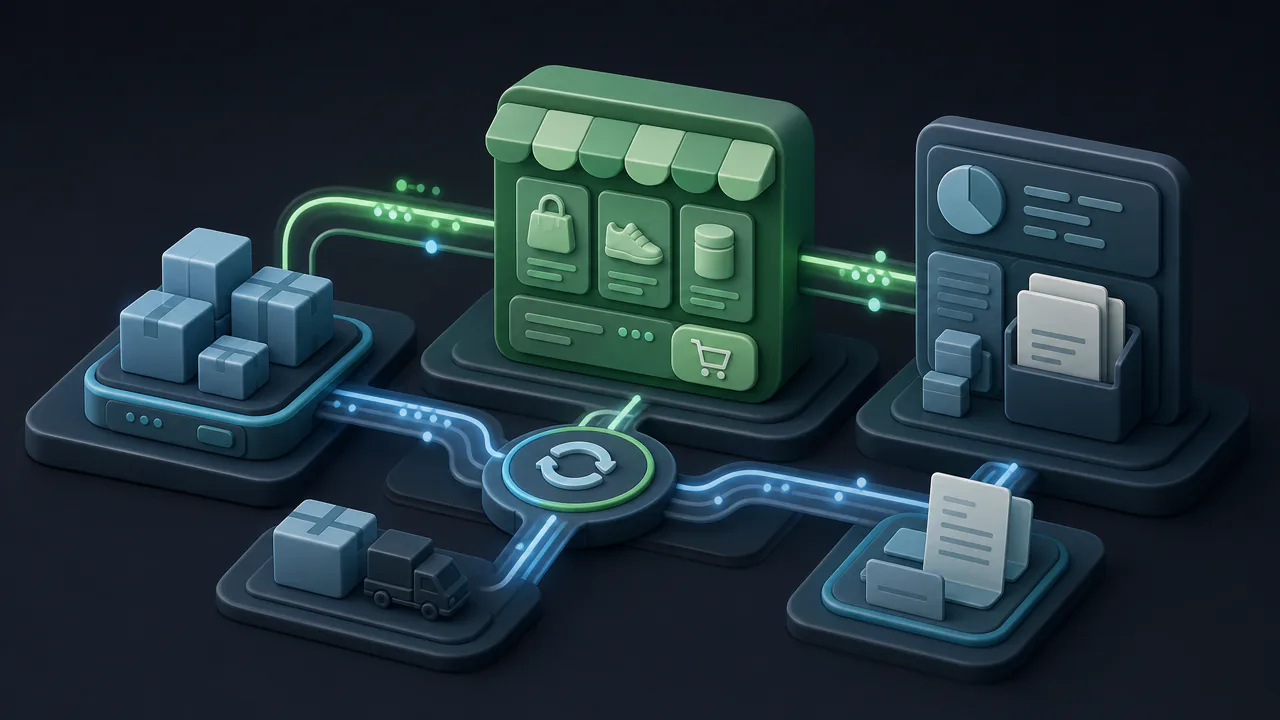
Copiar pedidos do WooCommerce para o ERP na mão, atualizar estoque em duas abas e descobrir que um produto foi vendido sem estoque. Essa cena é comum em lojas que cresceram sem integração entre sistemas.
Integrar WooCommerce com um ERP brasileiro conecta a loja virtual ao sistema de gestão. Pedidos, estoque, preços, clientes e notas fiscais podem passar a circular automaticamente — dependendo do ERP, da integração e da configuração — reduzindo a digitação manual.
Neste artigo, você vai ver o que sincroniza na prática, quais ERPs oferecem integração oficial (Bling, Tiny e Omie), quando integrar vale a pena — e quando não vale — e os erros de sincronização mais comuns.
Por que integrar WooCommerce com um ERP
Em lojas pequenas, é possível gerenciar pedidos, estoque e faturamento tudo pelo painel do WooCommerce. Mas conforme o volume cresce, aparecem problemas que o plugin sozinho não resolve:
- Pedidos precisam ser copiados manualmente para o ERP para gerar nota fiscal — processo lento e propício a erros de digitação.
- Estoque fica desatualizado entre a loja e o sistema de gestão, gerando vendas de itens fora de estoque (overselling).
- Preços e promoções precisam ser atualizados em dois lugares, e qualquer esquecimento gera divergência.
- Financeiro fica fragmentado — o WooCommerce mostra o pedido, mas o controle de contas a pagar e a receber fica no ERP sem vinculação automática.
- Relatórios ficam incompletos porque os dados de vendas online não chegam ao sistema que gera as métricas gerenciais.
Quando configurada corretamente, a integração pode reduzir ou eliminar esses gargalos ao sincronizar dados entre a loja e o ERP. Na prática, você cadastra o produto uma vez e ele aparece nos dois sistemas. Quando alguém compra na loja, o pedido pode descer automaticamente para o ERP, o estoque pode ser atualizado e a nota fiscal pode ser emitida sem retrabalho — desde que a configuração e o monitoramento estejam em dia.
O que sincroniza entre WooCommerce e o ERP
Antes de escolher qual ERP integrar, é importante entender o que normalmente é sincronizado. Nem todos os ERPs oferecem os mesmos campos em todas as direções, mas o fluxo típico inclui:
Dados que saem do WooCommerce para o ERP
- Pedidos — número, itens, quantidade, valores, frete, dados do cliente e status de pagamento.
- Clientes — nome, CPF/CNPJ, endereço, e-mail e telefone preenchidos no checkout.
- Pagamentos — forma de pagamento selecionada, valor pago e status (aprovado, pendente, cancelado).
Dados que saem do ERP para o WooCommerce
- Estoque — saldo atualizado sempre que houver movimentação (venda, entrada, devolução) no ERP.
- Preços — reajustes de preço feitos no ERP refletidos na loja.
- Código de rastreio — número de rastreamento da transportadora, inserido no pedido do WooCommerce após expedição.
Dados sincronizados em ambos os sentidos
- Status do pedido — quando o ERP fatura o pedido ou gera a nota fiscal, o status pode ser atualizado na loja automaticamente.
- Produtos — cadastro completo (SKU, descrição, peso, dimensões, imagens, variações) pode ser enviado do ERP para a loja ou importado da loja para o ERP.
A extensão exata depende de cada integração. Alguns ERPs sincronizam categorias, formas de frete e campos personalizados; outros limitam a fluxo mais básico.
Bling, Tiny e Omie: como cada um integra com WooCommerce
Os três ERPs mais usados por lojistas brasileiros oferecem integração com WooCommerce, mas cada um usa um caminho técnico diferente.
Bling: integração via webhooks
O Bling conecta ao WooCommerce por meio de webhooks e a API REST do WordPress. Não há mais um plugin oficial para instalar — a configuração é feita diretamente no painel do Bling, que fornece uma URL de webhook para registrar no WooCommerce.
O que sincroniza: importação de pedidos, exportação de produtos, sincronização de estoque, atualização de preços, mapeamento de status de pedido e envio de dados fiscais.
Como funciona na prática:
- Você gera chaves de API REST no WooCommerce (WooCommerce > Configurações > Avançado > REST API).
- No Bling, acessa a Central de Extensões > Integrações e busca por WooCommerce.
- Preenche a URL da loja, Consumer Key e Consumer Secret, e ativa a sincronização.
- Configura as regras de operação — quais status de pedido importar, como mapear formas de pagamento e frete, e quais produtos sincronizar.
Atenção: o Bling exige que o plugin Brazilian Market on WooCommerce esteja instalado na loja, pois ele captura os campos de CPF/CNPJ e endereço necessários para a integração. Se você ainda não configurou esses campos no checkout, veja nosso guia de configurar WooCommerce para o Brasil.
Preços de referência (Bling, 04/09/2026): planos progressivos por volume de pedidos importados — Cobalto (até 200 pedidos, R$ 60/mês), Titânio (até 500 a 5.000 pedidos, R$ 120 a R$ 450/mês) e Diamante (até 10.000 pedidos, R$ 650/mês). Planos semestrais e anuais oferecem desconto.
Tiny (Olist Tiny): integração nativa
O Tiny — hoje parte do ecossistema Olist — tem integração nativa com WooCommerce, disponível direto no painel do ERP. Não é necessário instalar plugin separado no WordPress.
O que sincroniza: recebimento de pedidos, recebimento e envio de produtos, envio de estoque e preços, sincronização de situações de pedido, mapeamento de formas de frete e recebimento e rastreamento. A funcionalidade de OMS (gestão automática de pedidos) está incluída e é ilimitada nos planos Avance, Construa, Impulsione e Domine.
Como funciona na prática:
- No Tiny, acessa Configurações > E-commerce > Integrações e seleciona WooCommerce.
- Informa a URL da loja, Consumer Key e Consumer Secret gerados no WordPress.
- Configura as regras de sincronização: quais produtos enviar, como atualizar estoque, quais pedidos importar e como mapear formas de pagamento e frete.
- Para o envio de produtos do Tiny para o WooCommerce, a documentação da Olist indica compatibilidade a partir do WooCommerce 3.0+. Confirme com a Olist se a versão do WooCommerce que você utiliza é suportada.
Observação: a documentação oficial da Olist informa compatibilidade “2.2+ até 3.0+” (consulta em 04/09/2026), sem confirmar claramente a compatibilidade com versões mais recentes do WooCommerce. Antes de contratar ou ativar a integração, valide com a Olist se a versão do WooCommerce que você utiliza é suportada. Catálogos muito grandes podem apresentar tempos de sincronização mais longos. A funcionalidade de envio de produtos do Tiny para o WooCommerce é indicada para WooCommerce 3.0+, conforme a documentação da Olist — a compatibilidade com versões atuais deve ser confirmada diretamente com a Olist.
Preços de referência (Olist Tiny, 04/09/2026): a tabela vigente da Olist inclui os planos Avance, Impulsione, Construa, Domine e Protagonize (escalam conforme volume e funcionalidades). A integração com WooCommerce e a OMS estão incluídas e são ilimitadas nos planos Avance, Construa, Impulsione e Domine. Consulte a página oficial de preços antes de escolher.
Omie: integração via Omie.Hub
O Omie não oferece integração direta e nativa com WooCommerce. A conexão é feita pelo Omie.Hub, um aplicativo separado disponível na Omie Store, que funciona como ponte entre a loja virtual e o ERP.
O que sincroniza: pedidos de venda, clientes, notas fiscais, estoque, preços, códigos de rastreamento e mapeamento de situações do pedido.
Como funciona na prática:
- Instala o Omie.Hub pela Omie Store (store.omie.com.br).
- No Omie.Hub, cadastra a loja WooCommerce informando a URL da loja e autorizando a conexão no painel do WordPress.
- Preenche as credenciais do Omie.ERP (App Key e App Secret).
- Configura parâmetros como tipo de cálculo de margem, movimentação de estoque e regras de pedido.
- Entre em contato com o suporte do Omie.Hub para finalizar a configuração interna.
Atenção: a necessidade de contato com o suporte para ativar a integração é uma etapa que pode adiar o início da operação. Além disso, o Omie.Hub é um aplicativo à parte do ERP, com custo próprio: a página oficial lista implantação de R$ 300 e mensalidade a partir de R$ 109,90 (consulta em 04/09/2026). Há dois caminhos: contratar o ERP Padrão e adicionar o Omie.Hub separadamente, ou optar pelo Omie Multivarejo, cuja mensalidade do Hub está incluída — mas a taxa única de implantação de R$ 300 por CNPJ permanece. Verifique os valores vigentes na página de preços do Omie e no Omie Multivarejo Trial.
Preços de referência (Omie, 04/09/2026): planos a partir de R$ 309/mês (ERP Padrão), com R$ 419/mês para o Omie Multivarejo (que inclui funcionalidades de gestão de lojas virtuais e marketplaces). O custo do Omie.Hub (implantação + mensalidade) deve ser somado ao plano do ERP Padrão; no Multivarejo, a mensalidade do Hub está incluída, mas a taxa de implantação de R$ 300 por CNPJ permanece.
Quando integrar vale a pena
A integração não é necessária para toda loja. Vale a pena quando:
- O volume de pedidos justifica a automação — quando o tempo gasto copiando pedidos ou estoque entre sistemas passa a competir com outras tarefas da operação, ou quando erros de digitação já custaram vendas.
- Você emite notas fiscais — a integração acelera a geração da NF-e ao enviar automaticamente os dados do cliente e do pedido para o ERP.
- Estoque é um problema recorrente — se já aconteceu de vender um item que não tinha em estoque, a sincronização pode reduzir o problema quando configurada corretamente.
- Você vende em múltiplos canais — se além do WooCommerce usa marketplaces, o ERP pode centralizar o estoque e reduzir o risco de overselling em todos os canais, desde que a sincronização esteja monitorada.
- Precisa de relatórios consolidados — dados de vendas online integrados ao ERP geram métricas mais precisas.
Quando integrar pode não ser necessário
- Loja muito pequena com poucos pedidos — se o volume atual ainda é controlado no painel do WooCommerce sem retrabalho frequente e sem NF-e em volume, a integração pode não valer o custo e a complexidade.
- Não usa ERP — se sua operação não depende de um sistema de gestão, integrar um ERP ao WooCommerce primeiro requer escolher e implementar o ERP.
- Produtos muito simples — lojas com catálogo pequeno e sem variações complexas podem gerenciar estoque pelo próprio WooCommerce por mais tempo.
- Orçamento apertado — o custo mensal do ERP mais o tempo de configuração precisam ser pesados contra o ganho real de eficiência.
Erros comuns de sincronização e como resolver
Mesmo com integração configurada, problemas de sincronização aparecem. Os mais frequentes são:
1. SKU diferente entre WooCommerce e ERP
O SKU é a chave que liga o produto nos dois sistemas. Se no Bling o SKU é CAM-PRETA-M e no WooCommerce é cam-preta-m (letras minúsculas ou espaço no final), os sistemas não se reconhecem.
Como resolver: padronize o SKU sempre que possível. Se o catálogo é completamente novo — inexistente tanto no ERP quanto no WooCommerce — cadastre primeiro no ERP e exporte para a loja. Se o catálogo já existe em qualquer um dos sistemas (WooCommerce, ERP ou ambos), não exporte diretamente: vincule os registros por SKU, valide o mapeamento com uma amostra pequena de produtos e confirme que preço, estoque e dados cadastrais não serão sobrescritos indevidamente antes de qualquer envio em massa.
2. Webhook desabilitado sem aviso
O WooCommerce pode desabilitar webhooks automaticamente após várias falhas consecutivas. Não há um alerta que avise automaticamente — o webhook aparece como “Desabilitado” na listagem em WooCommerce > Configurações > Avançado > Webhooks, mas os dados simplesmente param de circular.
Como resolver: monitore regularmente se os pedidos estão aparecendo no ERP. Alguns ERPs oferecem painel de integração que mostra o status da conexão.
3. Estoque divergente
Quando o WooCommerce e o ERP atualizam estoque ao mesmo tempo — ou em intervalos longos — surgem janelas de inconsistência. Um produto pode aparecer disponível na loja mas sem saldo no ERP.
Como resolver: defina claramente qual sistema é a “fonte da verdade” para o estoque. Em geral, o ERP deve ser a referência, com o WooCommerce recebendo a atualização.
4. Status de pedido não mapeado
Se o status “Processando” no WooCommerce não tem equivalente configurado no ERP, o pedido pode ficar travado sem ser processado.
Como resolver: na configuração da integração, mapeie todos os status de pedido que sua loja utiliza. Verifique se o mapeamento cobre os fluxos reais da operação (pedido criado, pagamento aprovado, enviado, cancelado).
5. Dados de cliente incompletos
Se o checkout não coleta CPF/CNPJ ou endereço completo, o ERP pode rejeitar o pedido por falta de dados obrigatórios para a emissão da nota fiscal.
Como resolver: garanta que o checkout coleta todos os campos necessários. O plugin Brazilian Market on WooCommerce adiciona CPF/CNPJ, bairro e número ao checkout.
6. Conector ou integração desatualizado
Atualizações do WooCommerce podem quebrar a integração se o conector não for compatível com a nova versão. Isso vale tanto para soluções que usam plugin (como o Omie.Hub) quanto para integrações nativas que dependem de API.
Como resolver: antes de atualizar o WooCommerce, verifique se a integração é compatível com a versão-alvo. Mantenha o conector ou plugin sempre atualizado e teste em ambiente de staging quando possível. Siga nossa rotina de manutenção mensal para evitar surpresas.
Checklist antes de integrar
Antes de conectar o WooCommerce ao ERP, confira:
- ERP escolhido e com plano ativo — verifique se o plano cobre o volume de pedidos e se inclui o módulo de e-commerce.
- Plugin de checkout brasileiro instalado — se o ERP exige CPF/CNPJ, garanta que os campos estão no checkout.
- SKU padronizado — confira se os produtos têm SKU único e idêntico nos dois sistemas.
- Permalinks configurados — o WooCommerce precisa ter permalinks funcionando (Configurações > Links permanentes) para que a API REST responda corretamente.
- Chaves de API geradas — gere Consumer Key e Consumer Secret no WooCommerce com permissão de Leitura/Escrita.
- Ambiente de teste disponível — se possível, teste a integração com pedidos e produtos fictícios antes de ativar em produção.
- Equipe treinada — quem vai usar o ERP precisa entender o fluxo de dados e onde conferir se algo der errado.
Perguntas frequentes
Integrar WooCommerce com ERP é gratuito?
A integração em si pode não ter custo adicional (dependendo do ERP), mas o plano do ERP é pago. O Bling, por exemplo, oferece integração com WooCommerce em todos os planos, incluindo o Cobalto (a partir de R$ 60/mês). O Omie.Hub, por sua vez, é um aplicativo separado com implantação de R$ 300 e mensalidade a partir de R$ 109,90 — valor que deve ser somado ao plano do ERP, a menos que você opte pelo Omie Multivarejo, cuja mensalidade do Hub está incluída (a taxa de implantação de R$ 300 por CNPJ permanece).
Posso integrar com mais de um ERP ao mesmo tempo?
Não é recomendado. A integração deve ter uma única “fonte de verdade” para estoque, preços e pedidos. Dois ERPs tentando sincronizar com a mesma loja pode gerar conflitos e dados duplicados.
A integração funciona em tempo real?
Depende do método. Webhooks (como os usados pelo Bling) enviam eventos logo após o gatilho, mas isso não garante entrega instantânea — o WooCommerce pode desabilitar webhooks após falhas consecutivas, e a chegada dos dados ao ERP depende da disponibilidade de ambos os sistemas. Outras integrações podem usar sincronização periódica (a cada alguns minutos), o que cria uma janela de atraso entre a venda na loja e a atualização no ERP.
E se a integração parar de funcionar?
O primeiro passo é verificar o status da conexão no painel do ERP. Se o webhook foi desabilitado, reative-o. Se houve atualização do WooCommerce, verifique compatibilidade. Em casos mais complexos, um diagnóstico técnico identifica se a quebra está no plugin, no webhook, no SSL ou na configuração da API.
Preciso de ajuda técnica para integrar?
Depende da sua familiaridade com o WordPress e com o ERP. A configuração básica envolve gerar chaves de API, preencher credenciais e mapear campos — etapas acessíveis para quem administra a loja. Porém, se houver problemas de sincronização ou necessidade de customizações, contar com um especialista em WooCommerce pode evitar retrabalho e ajudar a configurar a integração com mais segurança.
Integrar WooCommerce com ERP: o próximo passo
A integração entre WooCommerce e ERP deixa de ser diferencial para se tornar requisito operacional conforme a loja cresce. Pedidos que descem automaticamente, estoque que bate nos dois sistemas e notas fiscais emitidas sem digitação manual são ganhos concretos de eficiência.
A escolha entre Bling, Tiny e Omie depende do seu volume de pedidos, do orçamento e de quais funcionalidades do ERP são prioridade para a operação. O mais importante é definir antes as regras de sincronização — quem manda no estoque, como os status se mapeiam e quais dados o checkout precisa coletar.
Se sua loja já apresenta os sinais de que o controle manual não está mais dando conta — pedidos duplicados, estoque divergente, tempo gasto em retrabalho — solicite uma análise inicial da sua loja. Um diagnóstico técnico identifica exatamente onde a integração pode ser feita com mais segurança e eficiência.
Dúvidas sobre este artigo?
Encontrou uma situação diferente na sua loja ou ficou com alguma dúvida? Envie sua pergunta. As questões que puderem ajudar outros lojistas poderão ser respondidas e publicadas nesta página.
Dúvida enviada com sucesso. Obrigado pela contribuição.
Artigos relacionados
Automação de pós-venda no WhatsApp para WooCommerce: 5 momentos que ajudam a criar condições para recompra
Automatize os 5 momentos pós-compra no WhatsApp que podem favorecer a recompra: confirmação, rastreio, follow-up, satisfação e reativação. Guia prático para lojas WooCommerce.
Integrar WooCommerce com o Mercado Livre: como sincronizar estoque, pedidos e anúncios
Guia prático: como integrar WooCommerce com o Mercado Livre, sincronizar estoque, preços e pedidos, e escolher o plugin certo para sua operação.
Como migrar sua loja WooCommerce para outra hospedagem com parada controlada
Seu host está segurando a loja? Veja o que reunir, o que pedir ao novo host e como migrar sua loja WooCommerce com parada controlada.