Checkout lento no WooCommerce: por que clientes desistem e como resolver
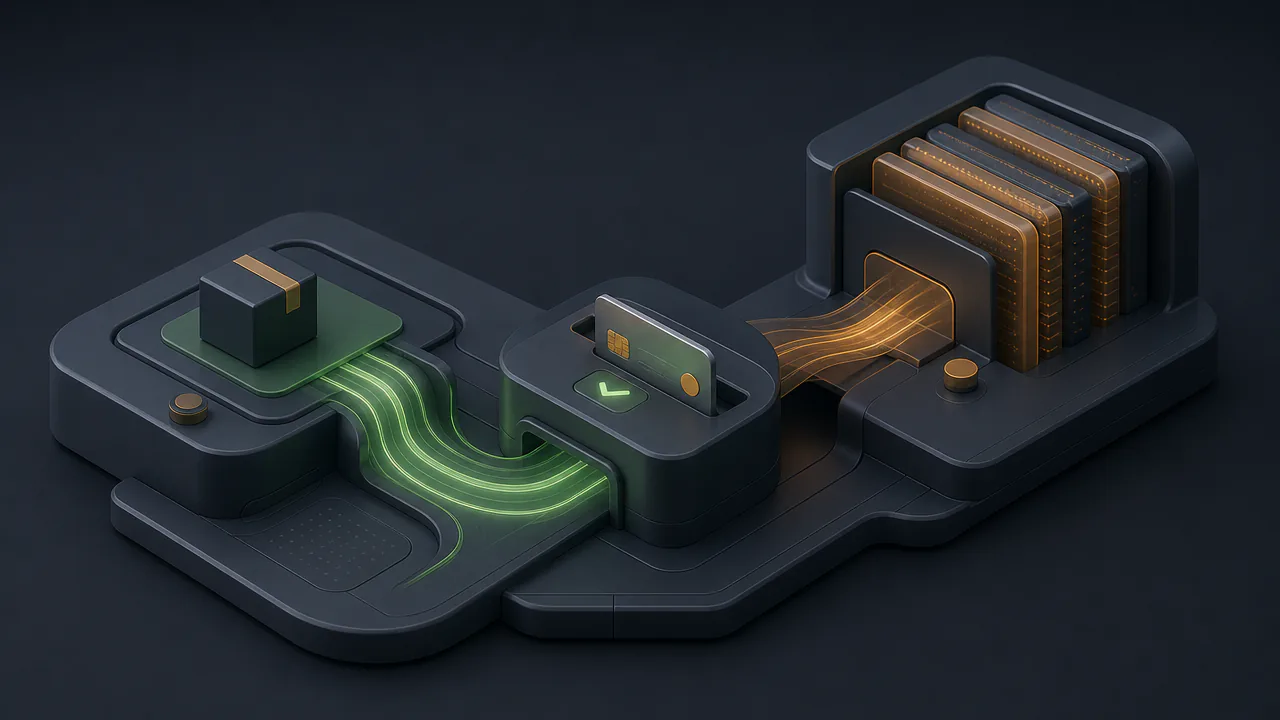
O checkout da sua loja funciona. O pedido entra, o pagamento compensa, nenhuma tela de erro aparece. Só que a lentidão no checkout faz cada etapa demorar: o cliente digita o CEP e espera o frete aparecer, escolhe o pagamento e vê o girador girando por mais tempo que o normal. Quando a demora é grande o bastante, ele desiste — e a venda some sem deixar rastro no painel.
Esse é um problema diferente do checkout quebrado: não há falha para corrigir, apenas lentidão no checkout. E o tempo ali pesa mais do que em qualquer outra página da loja, porque é ali que a decisão de compra acontece.
Este artigo mostra por que o checkout demora para carregar mesmo sem erros, como medir a demora etapa por etapa e o que fazer em cada causa — sem trocar de plugin no escuro. Se o seu problema é erro na tela, o caminho é outro: comece pelo nosso diagnóstico de checkout com erros no WooCommerce.
Por que o checkout demora para carregar
O checkout é a página mais dinâmica da loja. Enquanto páginas de catálogo e produto podem ser servidas a partir de uma versão guardada em cache, o checkout é montado do zero para cada cliente: itens, cupons, endereço, frete e métodos de pagamento mudam de pessoa para pessoa. Por isso a própria documentação oficial do WooCommerce orienta que o HTML de carrinho, checkout e Minha Conta fique fora do cache de página inteira — essas páginas exibem informações específicas de cada cliente e precisam permanecer dinâmicas.
Na prática, o checkout depende do servidor no momento exato em que o cliente mais precisa de velocidade. Se o servidor está sobrecarregado, se o cálculo de frete consulta uma transportadora lenta, se o gateway demora para responder ou se muitos scripts disputam processamento na mesma tela, o cliente sente a demora — mesmo que o resto da loja pareça rápido.
Os números mostram por que vale tratar o assunto. Segundo o Baymard Institute, a média documentada de abandono de carrinho fica em torno de 70%, e entre os motivos relatados pelos clientes “checkout longo ou complicado” e “site com erros ou travamentos” aparecem em patamares semelhantes — cerca de 17% cada. Lentidão e defeito são problemas distintos, mas ambos afastam o comprador no mesmo momento. Dados publicados pelo Google em 2018, com base em pesquisa de 2016 (Speed Scorecard e Impact Calculator) mostram ainda que 53% das visitas móveis são abandonadas quando o carregamento passa de 3 segundos — e o checkout é a página em que o cliente tem pouca paciência para esperar.
As causas mais comuns da lentidão no checkout
Cálculo de frete e consulta de CEP
Quando o cliente digita o CEP, o WooCommerce monta as opções de entrega — e isso pode envolver consultas a APIs de transportadoras e serviços de cotação. Cada consulta é uma ida e volta externa: se a transportadora responder devagar, o cliente espera. Lojas com várias transportadoras integradas multiplicam essas idas — quanto mais cotações simultâneas, maior o risco de uma delas segurar o passo inteiro. O guia de frete no WooCommerce mostra como cada integração funciona e onde costumam aparecer os pontos de demora.
Gateway de pagamento e confirmação do pedido
Depois que o cliente confirma a compra, a loja primeiro cria o pedido e então aciona o gateway — e a demora pode aparecer em cada um desses momentos: no próprio ato de registrar o pedido, na abertura do ambiente de pagamento (principalmente quando há redirecionamento para o site do provedor ou exibição de QR Code) e no retorno, quando a confirmação do pagamento chega e atualiza o pedido que já existe. O Pix acrescenta um ponto próprio: a experiência depende da implementação de cada gateway — em alguns fluxos o cliente paga e o pedido só avança quando a confirmação do banco chega; em outros, o pedido já sai com status de aguardando pagamento e é atualizado quando a confirmação chega. Nada disso é erro — é latência do fluxo. A escolha entre checkout transparente e redirecionado muda a quantidade de saltos que o cliente dá; o critério aparece no guia de como escolher o gateway de pagamento. Se o problema for recusa de pagamento em vez de demora, é outro diagnóstico: veja o artigo de pagamento recusado no WooCommerce.
Scripts de rastreamento e pixels
Pixels de anúncios, Google Tag Manager, ferramentas de análise, chat online, avaliações e remarketing disputam o mesmo momento de carregamento do checkout. Cada script é uma fila extra no navegador e, quando alguns deles bloqueiam a renderização, a tela demora para responder mesmo com o servidor em boa forma. Lojas que instalam um novo pixel a cada campanha costumam descobrir que o checkout envelheceu junto com a pilha de rastreamento.
Plugins que atuam no checkout
Cupom, anti-fraude, campos personalizados, produtos relacionados, rastreio de conversão: plugins de checkout fazem trabalho real a cada requisição — consultas ao banco, validações e chamadas externas. Em pequena quantidade, isso é invisível. Acumulados, transformam cada etapa em uma fila de processamento. O cenário é comum em lojas que cresceram por adição: um plugin por problema, até que o checkout passe a carregar o catálogo inteiro de extensões a cada pedido. O artigo sobre conflito entre plugins cobre o caso extremo, em que algo quebra; aqui o sintoma é mais discreto — nada falha, só demora.
Carrinho grande e sincronização em tempo real
Para manter o mini-carrinho e os totais atualizados sem recarregar a página, o WooCommerce faz pequenas requisições ao servidor ao longo da navegação. Em lojas com muito tráfego, essas requisições somam carga ao servidor o tempo todo — a nota oficial do time de desenvolvimento do WooCommerce descreve esse impacto em lojas movimentadas. Nas versões recentes, a loja já limita essa sincronização às páginas que realmente precisam dela, o que reduz o problema. Carrinhos grandes — com muitos itens, variações e cupons — ainda pesam mais a cada atualização de total.
Hospedagem no limite
Como o HTML do checkout deve ficar fora do cache de página inteira, ele é a primeira página a sentir quando o servidor está no limite de recursos. Durante picos de tráfego, promoções e horários de maior movimento, a mesma loja que carrega rápido de madrugada pode deixar o checkout arrastando no fim do dia. Se a demora cresce junto com o volume de visitas, a hospedagem é a suspeita natural — o guia de como escolher hospedagem para WooCommerce explica os critérios para avaliar se a sua acompanha o crescimento da loja. Se a lentidão não é só do checkout, o diagnóstico de loja WooCommerce lenta amplia o escopo da investigação.
Como medir a lentidão no checkout antes de mudar qualquer coisa
Antes de instalar, desativar ou trocar qualquer coisa, meça. A diferença entre “o checkout é lento” e “o frete demora vários segundos depois do CEP” é a diferença entre adivinhar e corrigir.
- Faça o percurso do cliente, com cronômetro. Abra o checkout em modo anônimo, no celular e no computador, e cronometre cada etapa: carregamento da página, preenchimento do CEP, aparecimento das opções de frete, escolha do pagamento, confirmação do pedido. Anote os números.
- Repita em horários diferentes. Teste de manhã, no fim do dia e em um fim de semana. Se a demora só aparece em horários de pico, o gargalo costuma ser o servidor trabalhando no limite.
- Compare o checkout com o resto da loja. Se a home e as páginas de produto carregam rápido e só o checkout demora, priorize o que é exclusivo do checkout — frete, pagamento, scripts e plugins da tela — em vez de descartar de saída causas globais como tema, imagens ou CDN. Essas causas globais não desaparecem da conta: tema e servidor mais fracos afetam o checkout também, e um CDN continua acelerando imagens e scripts da tela de pagamento — mas, quando só o checkout demora, o que muda entre ele e o resto da loja vem primeiro.
- Confira o painel do gateway e os canais de status. Interrupções e lentidão em provedores aparecem nos canais de status oficiais. Se a demora começou sem nenhuma mudança na loja, verifique se o problema não está do lado de fora.
- Veja se a loja acumulou tarefas atrasadas. Em WooCommerce > Status > Ações agendadas, uma fila grande por si só não comprova servidor sobrecarregado: pode ser volume normal de pedidos, um agendador configurado de forma conservadora, o WP-Cron parado por falha no loopback ou uma ação com erro travada. O sinal que pede investigação é tarefas vencidas que não avançam: confira o horário previsto, o plugin ou hook responsável, o status e os logs antes de atribuir a demora ao servidor. As tarefas de fundo — e-mails, sincronizações — disputam processamento com o checkout quando realmente acumulam. O artigo de diagnóstico do WP-Cron explica como avaliar essa fila.
Com esse mapa na mão — qual etapa demora, em que horário, em que dispositivo — as correções deixam de ser chute.
O que fazer quando o checkout é lento
Tire do checkout o que não precisa estar lá
A correção de melhor relação entre esforço e resultado costuma ser subtrativa: remova do checkout tudo que não participa da compra. Avalie se todos os pixels e scripts de rastreamento precisam carregar na tela de pagamento ou se podem ser desativados ali. Veja se widgets de chat, avaliações e produtos relacionados podem ficar fora do checkout — muitos plugins permitem restringir a atuação por página. Cada item removido é uma fila de processamento a menos no momento mais sensível da loja.
Reduza o que o cliente precisa esperar
Lentidão não é só servidor — é percepção. O Baymard documenta que 17% dos consumidores pesquisados relatam ter abandonado uma compra porque o checkout era longo ou complicado, e mostra que o fluxo ideal pode ser bem menor do que o checkout médio de mercado. Campos obrigatórios que ninguém usa, etapas que poderiam ser uma só e cadastro obrigatório antes de pagar aumentam o tempo total e a sensação de espera. Revise o que é realmente necessário para vender: menos campos significam menos tempo na tela e menos motivos para desistir. O artigo sobre carrinho abandonado detalha as outras causas de desistência, para não culpar a velocidade por tudo.
Diminua a dependência de cálculos externos
Quando o frete é o gargalo, simplifique o momento do cálculo: menos transportadoras simultâneas, faixas de CEP previsíveis e, quando o modelo de negócio permitir, frete fixo ou faixa única para regiões selecionadas. Cada transportadora a menos na cotação é uma resposta externa a menos esperada pelo cliente. A configuração de cada cenário está no guia de frete no WooCommerce.
Escolha o fluxo de pagamento com atenção à demora
Checkout transparente mantém o cliente na loja; checkout redirecionado troca facilidade de implantação por um salto extra na experiência. Nenhum dos dois é universalmente mais rápido — depende do provedor e da implementação. O que não dá para deixar de lado: meça o tempo real do seu gateway no seu fluxo, inclusive no celular, antes de apontar o problema para o provedor. O guia de como escolher o gateway de pagamento traz os critérios completos, incluindo o impacto de cada fluxo na experiência de compra.
Resolva a base: servidor, cache e atualizações
Se a demora varia com o tráfego, o ponto de partida é a hospedagem e a configuração geral da loja — não um plugin de checkout. O HTML personalizado do checkout fica fora do cache de página inteira por configuração, mas cache e CDN ainda ajudam: o cache de página alivia o servidor nas demais páginas, o CDN acelera imagens, scripts e folhas de estilo que a tela de pagamento carrega, e um servidor com folga atende o checkout melhor. O guia de cache em WooCommerce mostra o que excluir do cache sem quebrar a loja; se a loja é nova, começar com performance desde o início evita retrabalho. Mantenha também WordPress, WooCommerce e plugins atualizados — versões antigas acumulam ineficiências que o checkout sente primeiro. Para diagnóstico amplo de velocidade, use o guia de loja WooCommerce lenta.
Avalie o checkout em blocos
O checkout em blocos, padrão para lojas novas desde 2023, vem recebendo melhorias de carregamento progressivo e tem integração mais direta com o WooCommerce. Em lojas antigas com muitos plugins do checkout clássico, migrar pode reduzir dependências; em lojas com extensões que ainda não suportam blocos, migrar pode significar perder funcionalidades. O guia de checkout em blocos ajuda a avaliar se o seu caso é candidato.
Erros comuns ao tentar acelerar o checkout
- Instalar um “plugin de velocidade” e forçar cache de página inteira no checkout. Carrinho e checkout dependem de dados por sessão; cacheá-los de página inteira é o caminho para carrinho trocado e total errado. A documentação do WooCommerce orienta manter essas páginas fora do cache de página inteira justamente por isso.
- Culpar o gateway sem medir. Se o frete demora antes da tela de pagamento, o problema não é o provedor. Meça etapa por etapa antes de abrir um chamado de suporte.
- Testar só no computador do escritório, com conexão boa. Boa parte dos clientes compra pelo celular, em conexões variáveis. Um checkout “rápido” no desktop pode ser lento no celular.
- Adicionar mais plugins para resolver lentidão. Cada otimizador novo é mais um pedaço de software executando no checkout. Quase sempre a resposta certa é remover, não adicionar.
- Mudar várias coisas de uma vez. Sem medição antes e depois, você não sabe o que funcionou — e, se piorar, não sabe o que reverter.
- Esperar a loja “se acalmar”. Lentidão no checkout é perda de venda contínua, e a maior parte das desistências não deixa registro. Diagnosticar cedo é vender mais com o mesmo tráfego.
Quando chamar um especialista
Você consegue medir e corrigir boa parte das causas sozinho. Traga um especialista quando:
- A demora é intermitente e ninguém acha a causa — piora em horários específicos, some e volta, sem mudança na loja.
- A lentidão envolve integrações — ERP, emissão de nota, antifraude ou agregadores de frete no meio do fluxo.
- A fila de tarefas atrasadas não anda — você já conferiu horário, plugin responsável e logs, e as ações vencidas continuam sem avançar: a investigação agora é do servidor e da hospedagem.
- Você já reduziu scripts e plugins e o checkout continua lento — o gargalo está em uma camada que a inspeção visual não alcança.
A Panacea trabalha com diagnóstico de checkout e performance de lojas WooCommerce. Uma análise inicial identifica onde o tempo está sendo gasto — no servidor, nas integrações ou na própria tela de pagamento — e devolve um plano de correção objetivo. Solicitar análise inicial da minha loja
Perguntas frequentes
Meu checkout só é lento no celular. É problema da loja ou do cliente?
Na maior parte dos casos, é da loja — ou da combinação entre loja e conexão. O celular tem menos recursos e conexões mais variáveis, e scripts pesados no checkout afetam mais nele. Faça o teste em uma conexão de dados em um aparelho intermediário: se a demora aparece ali, otimize o que carrega no checkout antes de culpar a conexão do cliente.
Por que o resto da loja carrega rápido e o checkout demora?
Porque o checkout é uma das páginas que não usam cache de página inteira — junto com carrinho e Minha Conta — e que executam trabalho real a cada visita: cálculo de frete, validações, scripts de pagamento. O catálogo é servido de uma versão guardada; o checkout é montado do zero, cliente a cliente.
Checkout lento perde vendas mesmo sem nenhum erro na tela?
Sim. O cliente que desiste por demora não deixa rastro de erro — apenas sai. Pesquisas de mercado situam o checkout longo ou complicado entre os motivos relatados de abandono, na mesma faixa de erros do site. A diferença é que a demora some quando você mede e corrige a causa.
Cachear o checkout deixa o checkout mais rápido?
Não — o HTML do checkout não pode ficar em cache de página inteira, e tentar pode quebrar a loja. Carrinho, checkout e Minha Conta exibem dados exclusivos de cada cliente, e a documentação oficial do WooCommerce orienta mantê-los fora do cache de página inteira. Isso não significa abrir mão de todo o ganho de cache e CDN: essas ferramentas continuam aliviando o servidor nas demais páginas e acelerando os arquivos estáticos que a tela de pagamento carrega — e o resto do ganho vem de reduzir o que o checkout precisa processar.
Qual é o tempo ideal de um checkout?
Não existe um número universal que sirva para toda loja — ticket médio, público e fluxo de pagamento mudam a conta. O padrão prático é mais simples: cada etapa deve responder sem espera visível, e a experiência deve ser igualmente fluida no celular. Se você fica na dúvida entre “travou” e “está carregando”, já é sinal de demora demais.
Meu checkout ficou lento depois de instalar um plugin. O que fazer?
Provável relação causa e efeito. Faça o teste em um ambiente de staging com backup antes de mexer na loja real: desative o plugin, refaça o teste com cronômetro e compare. Se você não tem staging, faça backup e faça o teste num horário de menor movimento, desativando e reativando o plugin de forma controlada, sem deixar a loja sem compradores no meio do fluxo. Se a demora sumiu, avalie uma alternativa mais leve ou configure o plugin para atuar fora do checkout. Se precisar ajuda para identificar o impacto exato, o guia de conflito entre plugins mostra o método.
Dúvidas sobre este artigo?
Encontrou uma situação diferente na sua loja ou ficou com alguma dúvida? Envie sua pergunta. As questões que puderem ajudar outros lojistas poderão ser respondidas e publicadas nesta página.
Dúvida enviada com sucesso. Obrigado pela contribuição.
Artigos relacionados
Como escolher o gateway de pagamento da sua loja WooCommerce
Critérios práticos para escolher o gateway de pagamento certo para sua loja WooCommerce: taxas, prazos, checkout, compatibilidade e perfil de operação.

Checkout em blocos no WooCommerce: o que mudou e como se adaptar
Checkout em blocos é o padrão do WooCommerce desde 2023. Veja o que mudou, quais plugins são compatíveis e como testar antes de migrar.
Pedido duplicado no WooCommerce: por que acontece e como resolver
Identifique as causas de pedidos duplicados no WooCommerce e saiba como diagnosticar, resolver e prevenir o problema na sua loja.